
Charles Proxy su Android: Guida Completa all'Installazione 2026
Gli sviluppatori di app mobile, i ricercatori di sicurezza e gli amministratori di rete spesso necessitano di ispezionare il traffico di rete sui dispositivi Android per eseguire il debug delle chiamate API, monitorare le vulnerabilità di sicurezza o analizzare i modelli di flusso dei dati. La configurazione di Charles Proxy sui dispositivi Android offre potenti capacità per intercettare, analizzare e modificare le richieste HTTP e HTTPS in tempo reale. Questa guida completa illustra tutto ciò che devi sapere sulla configurazione di Charles Proxy su Android nel 2026, dall'installazione iniziale alle tecniche avanzate di risoluzione dei problemi.
Comprendere Charles Proxy e le sue Applicazioni Android
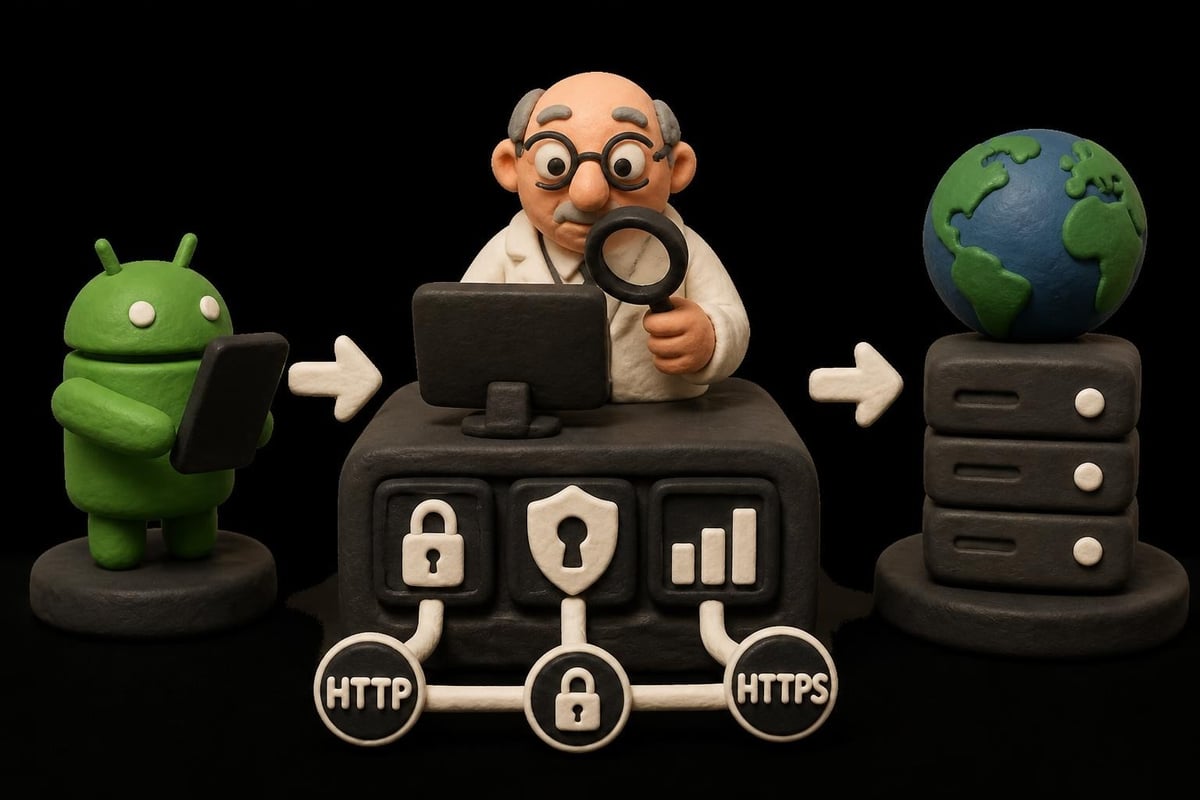
Charles Proxy funziona come un server proxy HTTP e un monitor HTTP che si interpone tra il tuo dispositivo Android e Internet. Se configurato correttamente, cattura tutte le richieste di rete effettuate dalle app sul tuo dispositivo, visualizzando informazioni dettagliate su intestazioni, cookie, corpi delle richieste e dati di risposta.
Le capacità chiave includono:
- Monitoraggio e analisi del traffico in tempo reale
- Intercettazione del certificato SSL/TLS per il traffico HTTPS
- Modifica delle richieste e delle risposte
- Simulazione della limitazione della larghezza di banda
- Test e debug degli endpoint API
Lo strumento si rivela prezioso per gli sviluppatori che creano applicazioni mobili e che necessitano di verificare le integrazioni API, testare la gestione degli errori o identificare i colli di bottiglia delle prestazioni. I professionisti della sicurezza lo utilizzano per controllare le comunicazioni delle app e identificare potenziali fughe di dati. Se combinato con servizi proxy professionali, Charles Proxy su Android diventa ancora più potente per attività che richiedono la rotazione IP o test geografici.
Perché gli Sviluppatori Scelgono Charles Proxy
A differenza di strumenti di monitoraggio di rete più semplici, Charles Proxy offre un controllo granulare sulla modifica delle richieste e un'analisi dettagliata del protocollo. Le funzionalità complete di debug lo rendono lo standard del settore per i team di sviluppo mobile.
Per le aziende che eseguono operazioni di web scraping o test API su larga scala, combinare Charles con i proxy per datacenter crea un ambiente di test robusto. Questa combinazione consente agli sviluppatori di monitorare esattamente come le loro applicazioni interagiscono con i servizi proxy mantenendo prestazioni a livello di produzione.
Requisiti di Configurazione Iniziale per Dispositivi Android
Prima di immergerti nella configurazione di Charles Proxy su Android, assicurati di avere i componenti necessari pronti. Charles Proxy deve essere installato sul tuo computer (Windows, macOS o Linux) e il tuo dispositivo Android deve connettersi alla stessa rete Wi-Fi del tuo computer di sviluppo.
Lista di Controllo dei Requisiti di Sistema
| Componente | Requisito | Note |
|---|---|---|
| Versione Charles Proxy | 4.6 o superiore | Disponibile su charlesproxy.com |
| Versione Android | 7.0 (Nougat) o superiore | Le versioni precedenti hanno una gestione SSL diversa |
| Connessione di Rete | Wi-Fi (stessa rete) | Debug USB opzionale ma consigliato |
| Sistema Operativo Computer | Windows/Mac/Linux | Qualsiasi sistema operativo moderno |
Il tuo dispositivo Android deve consentire la configurazione del proxy nelle impostazioni WiFi. La maggior parte delle versioni moderne di Android supporta questa funzionalità in modo nativo, anche se alcune ROM di produttori fortemente personalizzate potrebbero avere delle restrizioni.
Configurazione di Charles Proxy sul Tuo Computer
Avvia Charles Proxy sul tuo computer di sviluppo e vai al menu Proxy. Seleziona "Proxy Settings" e verifica che la porta sia impostata su 8888 (il valore predefinito). Questo numero di porta diventa importante quando configuri il tuo dispositivo Android.
Abilita le connessioni proxy esterne:
- Apri le preferenze di Charles Proxy
- Vai alla scheda "Proxy"
- Seleziona "Enable transparent HTTP proxying"
- Sotto "External Proxy Settings", assicurati che non esistano proxy in conflitto
Il computer su cui è in esecuzione Charles necessita di un indirizzo IP statico sulla tua rete locale, o almeno di un IP che non cambi durante la sessione di debug. Annota questo indirizzo IP poiché lo inserirai a breve sul tuo dispositivo Android.
Configurazione del Proxy SSL
Charles Proxy richiede una configurazione SSL specifica per intercettare il traffico HTTPS. Vai su Proxy > SSL Proxying Settings e seleziona "Enable SSL Proxying". Aggiungi le posizioni che desideri intercettare facendo clic su "Add" e inserendo host specifici o utilizzando caratteri jolly come *:443 per catturare tutto il traffico HTTPS.
Per monitorare le connessioni proxy mobile o testare come le tue app interagiscono con i server proxy, l'aggiunta dei domini del tuo provider proxy garantisce una visibilità completa nelle comunicazioni crittografate.
Configurazione della Connessione Proxy WiFi Android
Sul tuo dispositivo Android, apri Impostazioni e vai alle connessioni WiFi. Tieni premuto a lungo il nome della rete connessa e seleziona "Modifica rete" o "Impostazioni di rete" (la terminologia varia a seconda della versione e del produttore di Android).
Scorri verso il basso per trovare Opzioni avanzate e cambia l'impostazione Proxy da "Nessuno" a "Manuale". Questo rivela campi di configurazione aggiuntivi in cui inserirai i dettagli del tuo Charles Proxy.
Campi di Configurazione del Proxy
Inserisci questi valori:
- Nome host proxy: L'indirizzo IP locale del tuo computer (es. 192.168.1.100)
- Porta proxy: 8888 (o la tua porta Charles personalizzata)
- Bypassa proxy per: Lascia vuoto a meno che tu non abbia esclusioni specifiche
Salva la configurazione e torna alla schermata iniziale. Charles Proxy dovrebbe immediatamente chiederti sul tuo computer se consentire le connessioni dall'indirizzo IP del tuo dispositivo Android. Clicca su "Allow" per stabilire la connessione.
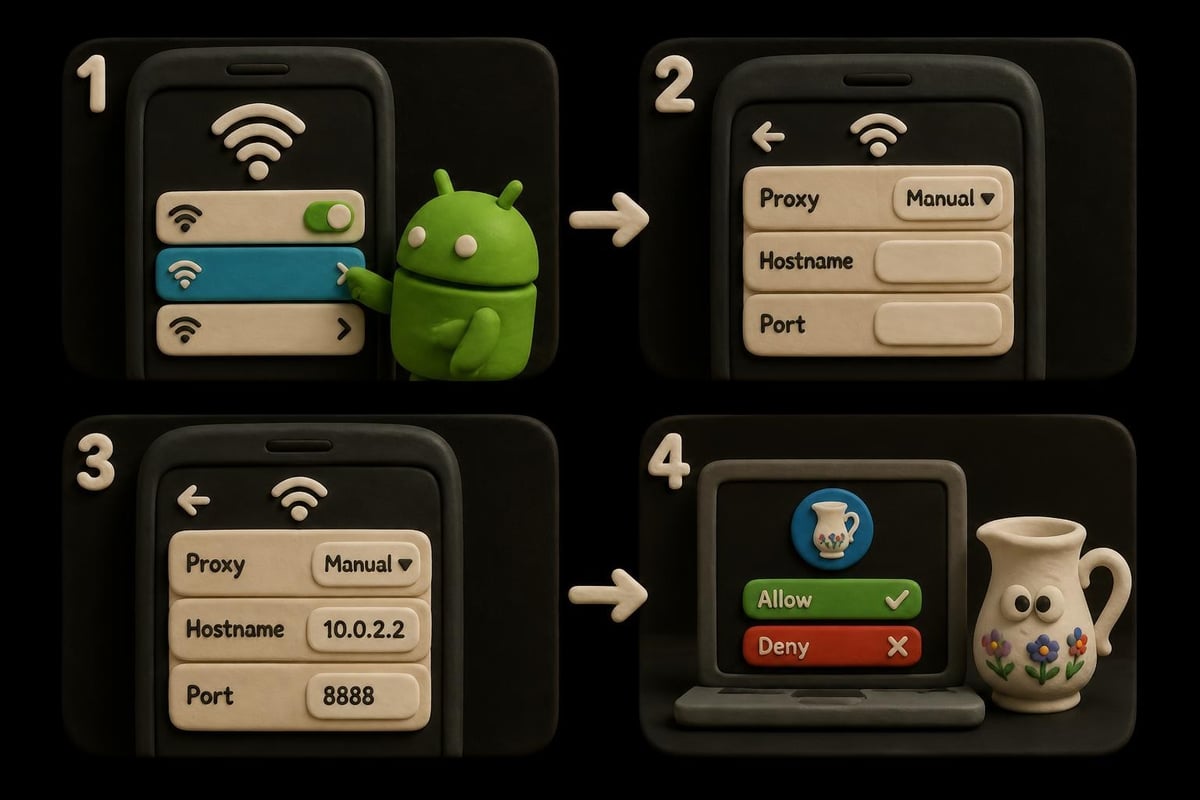
Ora dovresti vedere il traffico apparire in Charles Proxy mentre navighi sui siti web o usi le app sul tuo dispositivo Android. Tuttavia, il traffico HTTPS sarà ancora mostrato come "sconosciuto" finché non installerai il certificato SSL.
Installazione del Certificato SSL di Charles su Android
Il passaggio critico per intercettare il traffico HTTPS quando si utilizza Charles Proxy su Android implica l'installazione del certificato SSL root di Charles sul dispositivo. Senza questo certificato, il traffico crittografato rimane illeggibile, vanificando gran parte dello scopo dell'utilizzo di Charles.
Processo di Download del Certificato
- Con il tuo Android connesso a Charles Proxy, apri Chrome o il tuo browser predefinito
- Vai su
chls.pro/sslocharlesproxy.com/getssl - Il file del certificato viene scaricato automaticamente
- Potresti vedere una notifica sull'installazione del certificato
La guida ufficiale per sviluppatori Google per la configurazione di Charles Proxy fornisce un contesto aggiuntivo per i dispositivi con Android N o versioni successive, che hanno introdotto requisiti di sicurezza dei certificati più stringenti.
Installazione del Certificato (Android 11+)
Le versioni moderne di Android richiedono passaggi specifici per installare i certificati utente. Apri Impostazioni e vai su Sicurezza > Crittografia e credenziali > Installa un certificato (il percorso esatto varia a seconda del produttore).
Seleziona "Certificato CA" e conferma di aver compreso i rischi. Individua il file del certificato Charles scaricato (solitamente nella cartella Download) e toccalo. Ti verrà chiesto di dare un nome al certificato - usa qualcosa di riconoscibile come "Charles Proxy 2026".
Per Android 7-10, il processo prevede Impostazioni > Sicurezza > Installa da memoria, selezionando il certificato e scegliendo "VPN e app" come tipo di utilizzo delle credenziali.
Configurazione della Sicurezza di Rete Specifica per le App
Android 7.0+ ha introdotto la Network Security Configuration che impedisce alle app di fidarsi dei certificati installati dall'utente per impostazione predefinita. Ciò significa che anche con il certificato di Charles installato, molte app non consentiranno l'intercettazione del traffico senza una configurazione aggiuntiva.
Modifiche al Manifest dell'Applicazione
Se stai eseguendo il debug della tua app, devi modificare il file AndroidManifest.xml per includere una configurazione di sicurezza di rete. Crea un file chiamato network_security_config.xml nella tua directory res/xml:
<network-security-config>
    <debug-overrides>
        <trust-anchors>
            <certificates src="user" />
        </trust-anchors>
    </debug-overrides>
</network-security-config>
Questa configurazione influisce solo sulle build di debug, mantenendo la sicurezza nelle versioni di produzione. Fai riferimento a questo file nel tag dell'applicazione del tuo manifest con android:networkSecurityConfig="@xml/network_security_config".
La guida dettagliata alla configurazione su Codexpedia illustra vari scenari per diverse versioni di Android e requisiti di sicurezza.
Verifica della Configurazione di Charles Proxy
Dopo aver completato la configurazione, la verifica assicura che tutto funzioni correttamente. Apri un browser sul tuo dispositivo Android e visita qualsiasi sito web HTTPS. In Charles Proxy sul tuo computer, dovresti vedere le richieste apparire con contenuto leggibile.
| Tipo di Test | Risultato Atteso | Risoluzione dei Problemi |
|---|---|---|
| Traffico HTTP | Richieste/risposte completamente visibili | Controlla IP e porta del proxy |
| Traffico HTTPS | Contenuto SSL decrittografato | Verifica l'installazione del certificato |
| Traffico App | Chiamate API visibili | Controlla la configurazione di sicurezza di rete |
| Rotazione Proxy | Vengono mostrati più indirizzi IP | Conferma l'integrazione del servizio proxy |
Avvia varie app e osserva il loro comportamento di rete in Charles. Le configurazioni di Charles Proxy su Android configurate correttamente visualizzano i nomi delle app, gli URL delle richieste, i codici di stato e i corpi completi delle richieste/risposte.
Errori Comuni di Verifica
Molti utenti presumono erroneamente che l'installazione del certificato sia riuscita quando non lo è. Vai su Impostazioni > Sicurezza > Credenziali attendibili > scheda Utente per verificare che il tuo certificato Charles appaia nell'elenco. Se assente, ripeti il processo di installazione.
Un altro problema frequente riguarda il dispositivo Android e il computer che si trovano su sottoreti di rete diverse. Entrambi devono condividere la stessa rete locale senza interferenze di VPN o firewall che bloccano la porta 8888.
Tecniche Avanzate di Analisi del Traffico
Una volta che la configurazione di base di Charles Proxy su Android funziona, sfrutta le funzionalità avanzate per un'analisi più approfondita. La vista Struttura organizza le richieste per host, rendendo facile identificare quali servizi contattano le tue app. La vista Sequenza mostra l'ordine cronologico delle richieste, utile per comprendere i flussi di inizializzazione delle app.
Potenti funzionalità di analisi:
- Ripeti le richieste con parametri modificati
- Confronta le differenze tra richieste/risposte
- Esporta i dati della sessione per la reportistica
- Imposta breakpoint per mettere in pausa e modificare le richieste
- Applica la limitazione della larghezza di banda per simulare reti scadenti
Quando si testa come le applicazioni interagiscono con i servizi proxy HTTP, Charles rivela esattamente quali intestazioni inviano le app, come gestiscono l'autenticazione proxy e se rispettano correttamente i protocolli proxy.
Filtro e Focalizzazione delle Richieste
Charles cattura tutto per impostazione predefinita, il che può sopraffare gli analisti. Utilizza la funzione Filtro (casella di ricerca in alto a destra) per visualizzare solo domini o percorsi specifici. Fai clic destro su qualsiasi host nella vista Struttura e seleziona "Focus" per nascondere temporaneamente tutto il resto del traffico.
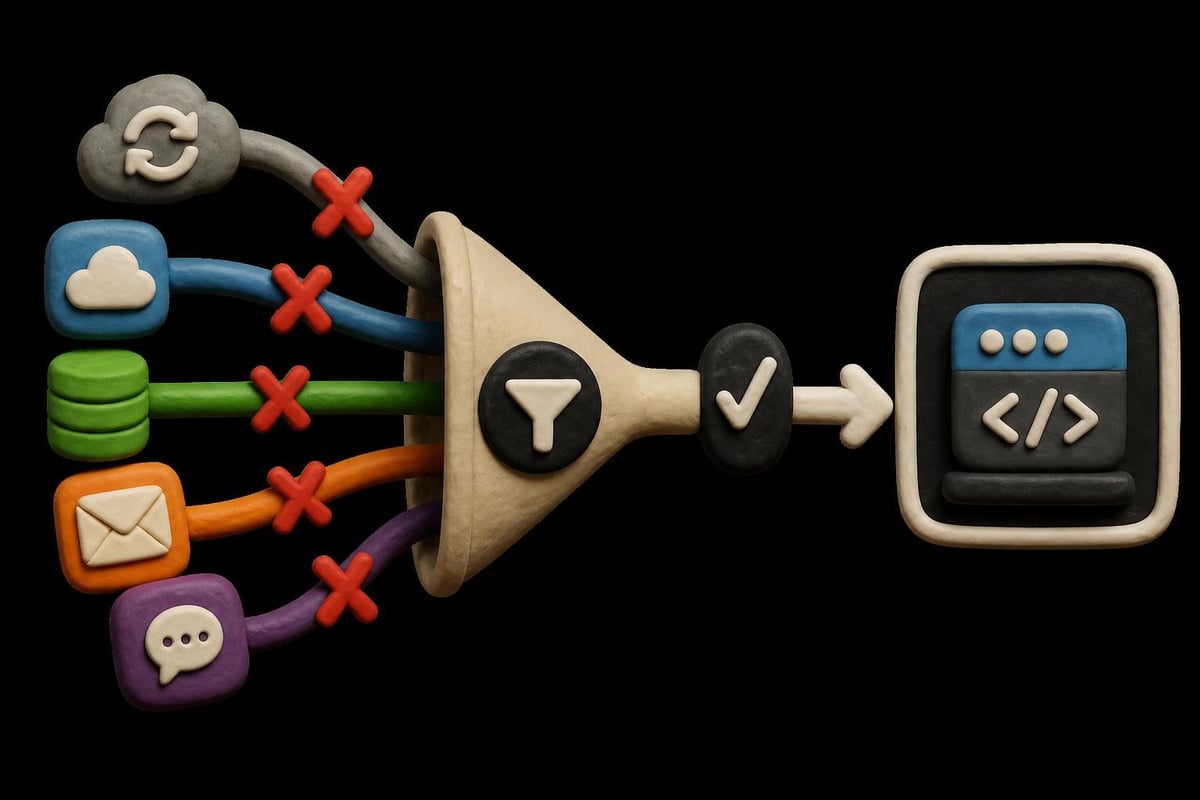
Per scenari di debug complessi che coinvolgono più livelli proxy, crea Impostazioni di Registrazione che filtrano automaticamente il traffico solo sui domini che stai testando. Ciò si rivela particolarmente prezioso quando si lavora con proxy residenziali dove è necessario verificare il routing geografico specifico.
Risoluzione dei Problemi di Connessione
Anche con un'attenta configurazione, le configurazioni di Charles Proxy su Android a volte incontrano problemi di connettività. Il problema più comune riguarda i dispositivi Android che perdono l'accesso a Internet dopo la configurazione del proxy, spesso causato dalle impostazioni del firewall che bloccano Charles.
Connessione Internet Persa
Quando il tuo Android mostra "Connesso, nessuna internet" dopo la configurazione del proxy, i passaggi per la risoluzione dei problemi includono la verifica che Charles sia in esecuzione, il controllo che il Firewall di Windows consenta a Charles di passare e la conferma che l'indirizzo IP del computer non sia cambiato.
Approccio sistematico alla risoluzione dei problemi:
- Verifica che Charles Proxy sia attivamente in esecuzione sul tuo computer
- Controlla che Windows Defender o l'antivirus non stiano bloccando la porta 8888
- Disabilita temporaneamente il firewall del computer per testare la connettività
- Conferma che Android e il computer condividano la stessa rete WiFi
- Prova a utilizzare il nome host del computer invece dell'indirizzo IP
Alcune reti WiFi aziendali o pubbliche impediscono completamente le connessioni proxy tramite politiche di rete. Testare su una rete domestica o un hotspot mobile può confermare se le restrizioni di rete causano il problema.
Errori di Handshake SSL
Se vedi messaggi "SSL Handshake Failed" in Charles, l'installazione del certificato probabilmente non è stata completata correttamente. Disinstalla il certificato Charles dalle credenziali attendibili di Android, riavvia entrambi i dispositivi e ripeti il processo di installazione del certificato.
Android 12 e 13 hanno introdotto ulteriori restrizioni di certificate pinning che alcune app utilizzano per impedire l'intercettazione. Per queste app, solo le build di debug con configurazioni di sicurezza di rete modificate consentiranno l'ispezione di Charles.
Integrazione di Charles con i Servizi Proxy
Gli sviluppatori che testano applicazioni che utilizzano servizi proxy devono monitorare l'intera catena di connessione. Configura Charles per lavorare con il tuo provider proxy aggiungendo impostazioni proxy esterne che instradano il traffico attraverso il tuo servizio proxy pur catturandolo localmente.
In Charles, vai su Proxy > External Proxy Settings e aggiungi i dettagli del tuo proxy. Per i servizi proxy SOCKS5, configura il tipo di proxy SOCKS e inserisci le tue credenziali proxy. Questo crea una catena dove Android → Charles → Proxy Esterno → Internet, consentendo una visibilità completa di entrambi i salti.
Test della Rotazione e delle Prestazioni del Proxy
Quando si sviluppano applicazioni che implementano la rotazione del proxy per lo scraping o l'automazione, Charles aiuta a verificare i tempi di rotazione e la varietà degli IP. La vista Timeline mostra i tempi delle richieste, rivelando se la rotazione introduce latenza.
| Metrica | Metodo di Misurazione | Obiettivo di Ottimizzazione |
|---|---|---|
| Velocità di Rotazione | Tempo tra i cambi di IP | < 1 secondo |
| Overhead di Connessione | Confronto del tempo del primo byte | Aumento minimo |
| Tasso di Successo | Richieste riuscite vs. fallite | > 99% |
| Distribuzione Geografica | Tracciamento della geolocalizzazione IP | Corrisponde ai requisiti |
Esporta i dati della sessione in formato CSV per un'analisi quantitativa delle prestazioni del proxy su centinaia o migliaia di richieste. Questi dati si rivelano preziosi quando si valutano i provider proxy o si ottimizza la logica di riprova dell'applicazione.
Considerazioni sulla Sicurezza e Best Practice
L'utilizzo di Charles Proxy su Android crea implicazioni di sicurezza che gli utenti devono comprendere. L'installazione del certificato Charles crea essenzialmente uno scenario man-in-the-middle in cui Charles può decrittografare tutto il traffico HTTPS. Utilizzare questa configurazione solo su dispositivi di sviluppo con dati di test, mai su dispositivi contenenti informazioni personali sensibili.
Best practice di sicurezza:
- Rimuovi il certificato Charles quando non stai attivamente eseguendo il debug
- Non installare mai certificati Charles su dispositivi di produzione
- Utilizza dispositivi diversi per i test di sviluppo rispetto all'uso personale
- Controlla regolarmente i certificati installati nelle impostazioni di Android
- Implementa il certificate pinning nelle app di produzione per prevenire intercettazioni non autorizzate
Le organizzazioni dovrebbero stabilire politiche sulla gestione dei dispositivi di sviluppo, assicurandosi che i membri del team comprendano i rischi degli strumenti di debug proxy. Le stesse capacità che rendono Charles prezioso per il debug possono esporre dati sensibili se usate in modo improprio.
Protezione della Privacy nei Flussi di Lavoro di Sviluppo
Quando si lavora con dati di clienti o chiavi API di produzione, considera l'utilizzo esclusivo di servizi mock e credenziali di test durante le sessioni di debug di Charles. Molti sviluppatori mantengono configurazioni separate per lo sviluppo e la produzione specificamente per evitare di esporre accidentalmente credenziali reali tramite strumenti di ispezione di rete.
Per i team che lavorano con proxy mobile o altri servizi sensibili alla privacy, implementa protocolli rigorosi per la registrazione delle sessioni e la conservazione dei dati. Charles consente di salvare file di sessione completi, che potrebbero contenere token di autenticazione o informazioni personali che richiedono una gestione sicura.
Monitoraggio e Ottimizzazione delle Prestazioni
Oltre al debug, Charles Proxy su Android funge da potente strumento di monitoraggio delle prestazioni. La vista Timeline fornisce grafici a cascata che mostrano la ricerca DNS, l'instaurazione della connessione, l'handshake SSL e i tempi di trasferimento dati per ogni richiesta.
Identifica gli endpoint API lenti ordinando le richieste per durata. Il menu "Chart" offre varie opzioni di visualizzazione, inclusa la distribuzione delle dimensioni delle richieste e i riepiloghi dei codici di risposta. Queste metriche aiutano a ottimizzare le prestazioni delle app mobili prima che gli utenti riscontrino rallentamenti.
Simulazione delle Condizioni di Rete
La funzione Throttle Settings simula varie condizioni di rete, inclusi 3G, 4G e limitazioni di larghezza di banda personalizzate. Questo test rivela come le applicazioni si comportano in condizioni di connettività scadente, se implementano timeout adeguati e se la logica di riprova funziona correttamente.
Combina la limitazione con il test del server proxy per capire come le applicazioni sensibili alla latenza si comportano quando instradate attraverso l'infrastruttura proxy. Le applicazioni che richiedono risposte in tempo reale necessitano di un'attenta ottimizzazione quando utilizzate con servizi proxy che aggiungono overhead di connessione.
Automazione di Charles Proxy con Script
Gli utenti avanzati automatizzano i flussi di lavoro di Charles Proxy su Android utilizzando l'interfaccia a riga di comando di Charles e l'automazione della registrazione. Lo strumento charles-cli consente la registrazione di sessioni scriptate, l'automazione dell'esportazione e scenari di monitoraggio continuo.
Crea script bash o PowerShell che avviano Charles con impostazioni specifiche, avviano la registrazione, attivano il test delle app Android tramite comandi ADB ed esportano automaticamente i risultati. Questa automazione si rivela preziosa per le pipeline di integrazione continua che devono verificare il comportamento di rete tra le build delle app.
La guida alle funzionalità avanzate copre esempi di scripting e modelli di integrazione API per i team che richiedono accesso programmatico alle funzionalità di Charles.
Padroneggiare Charles Proxy su Android sblocca potenti capacità per lo sviluppo mobile, i test di sicurezza e l'analisi di rete per tutto il 2026 e oltre. Che tu stia eseguendo il debug di integrazioni API, monitorando le prestazioni dei servizi proxy o ottimizzando il comportamento di rete delle applicazioni, Charles fornisce la visibilità necessaria per lo sviluppo mobile professionale. Per i team che richiedono un'infrastruttura proxy affidabile per i test, PinguProxy offre proxy datacenter, residenziali e mobili ad alta velocità con supporto completo IPv4 e IPv6, larghezza di banda di 10 Gbps e supporto clienti 24 ore su 24, 7 giorni su 7 per garantire che i tuoi flussi di lavoro di sviluppo e test funzionino senza intoppi su larga scala.