
Charles Proxy на Android: Полное руководство по настройке 2026
Разработчикам мобильных приложений, исследователям безопасности и сетевым администраторам часто требуется проверять сетевой трафик на устройствах Android для отладки вызовов API, мониторинга уязвимостей безопасности или анализа шаблонов потока данных. Настройка Charles Proxy на устройствах Android предоставляет мощные возможности для перехвата, анализа и изменения HTTP- и HTTPS-запросов в реальном времени. Это всеобъемлющее руководство расскажет обо всем, что вам нужно знать о настройке Charles Proxy на Android в 2026 году, от первоначальной установки до продвинутых методов устранения неполадок.
Понимание Charles Proxy и его применение на Android
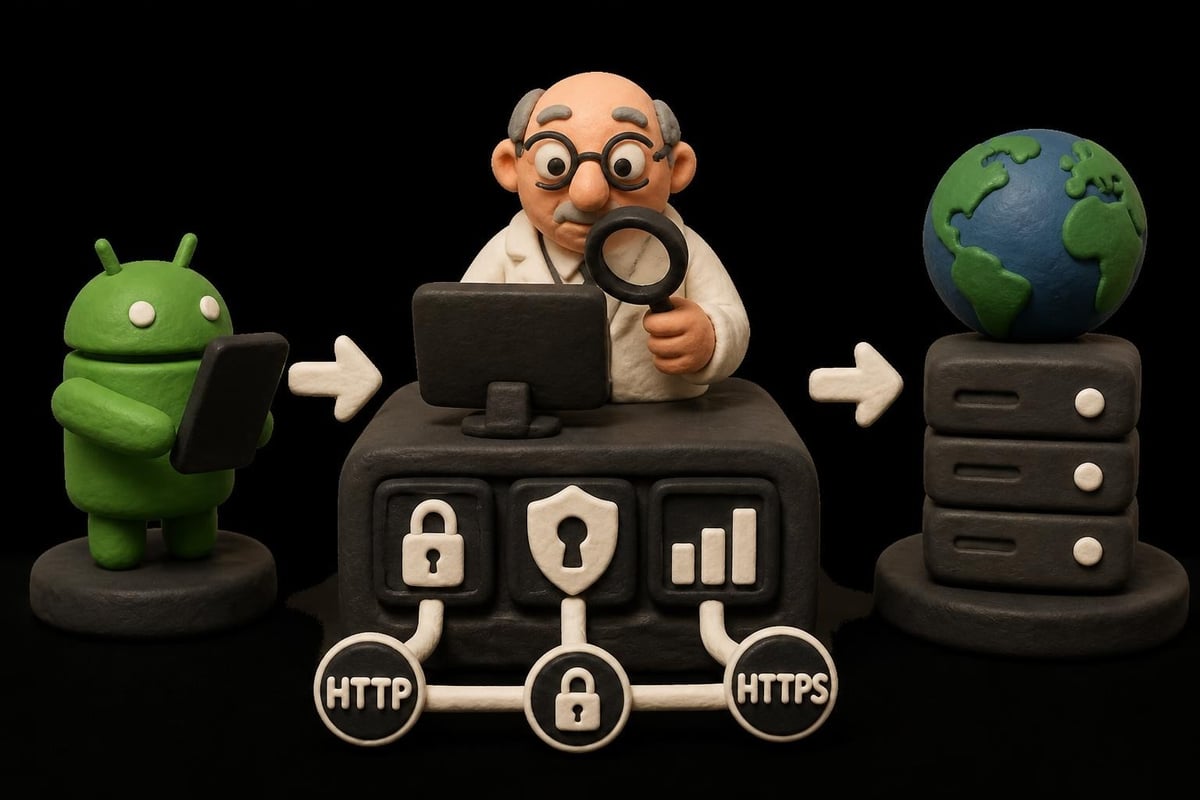
Charles Proxy функционирует как HTTP-прокси-сервер и HTTP-монитор, который располагается между вашим устройством Android и интернетом. При правильной настройке он перехватывает все сетевые запросы, сделанные приложениями на вашем устройстве, отображая подробную информацию о заголовках, файлах cookie, телах запросов и данных ответов.
Ключевые возможности включают:
- Мониторинг и анализ трафика в реальном времени
- Перехват SSL/TLS-сертификатов для HTTPS-трафика
- Изменение запросов и ответов
- Симуляция ограничения пропускной способности
- Тестирование и отладка конечных точек API
Этот инструмент бесценен для разработчиков мобильных приложений, которым необходимо проверять интеграцию API, тестировать обработку ошибок или выявлять узкие места в производительности. Специалисты по безопасности используют его для аудита коммуникаций приложений и выявления потенциальных утечек данных. В сочетании с профессиональными прокси-сервисами Charles Proxy на Android становится еще более мощным для задач, требующих ротации IP или географического тестирования.
Почему разработчики выбирают Charles Proxy
В отличие от более простых инструментов мониторинга сети, Charles Proxy предлагает детальный контроль над модификацией запросов и подробный анализ протоколов. Комплексные функции отладки делают его отраслевым стандартом для команд мобильной разработки.
Для компаний, занимающихся веб-скрейпингом или тестированием API в масштабе, сочетание Charles с прокси-серверами для дата-центров создает надежную среду тестирования. Эта комбинация позволяет разработчикам точно отслеживать, как их приложения взаимодействуют с прокси-сервисами, сохраняя при этом производительность на уровне продакшена.
Исходные требования к настройке для устройств Android
Прежде чем приступить к настройке Charles Proxy на Android, убедитесь, что у вас есть необходимые компоненты. Charles Proxy должен быть установлен на вашем компьютере (Windows, macOS или Linux), а ваше устройство Android должно быть подключено к той же сети Wi-Fi, что и ваша машина для разработки.
Контрольный список системных требований
| Компонент | Требование | Примечания |
|---|---|---|
| Версия Charles Proxy | 4.6 или выше | Доступно на charlesproxy.com |
| Версия Android | 7.0 (Nougat) или выше | Более ранние версии имеют другую обработку SSL |
| Сетевое подключение | Wi-Fi (та же сеть) | Отладка по USB необязательна, но рекомендуется |
| ОС компьютера | Windows/Mac/Linux | Любая современная операционная система |
Ваше устройство Android должно разрешать настройку прокси в настройках Wi-Fi. Большинство современных версий Android поддерживают это изначально, хотя некоторые сильно настроенные производителем прошивки могут иметь ограничения.
Настройка Charles Proxy на вашем компьютере
Запустите Charles Proxy на вашей машине для разработки и перейдите в меню Proxy. Выберите "Proxy Settings" и убедитесь, что порт установлен на 8888 (по умолчанию). Этот номер порта станет важным при настройке вашего устройства Android.
Включите внешние прокси-соединения:
- Откройте настройки Charles Proxy
- Перейдите на вкладку "Proxy"
- Установите флажок "Enable transparent HTTP proxying"
- В разделе "External Proxy Settings" убедитесь, что нет конфликтующих прокси
Компьютер, на котором запущен Charles, нуждается в статическом IP-адресе в вашей локальной сети, или, по крайней мере, в IP-адресе, который не изменится во время сеанса отладки. Запишите этот IP-адрес, так как вы скоро введете его на своем устройстве Android.
Настройка SSL-проксирования
Charles Proxy требует специальной конфигурации SSL для перехвата HTTPS-трафика. Перейдите в Proxy > SSL Proxying Settings и установите флажок "Enable SSL Proxying". Добавьте местоположения, которые вы хотите перехватывать, нажав "Add" и введя конкретные хосты или используя подстановочные знаки, такие как *:443, для захвата всего HTTPS-трафика.
Для мониторинга мобильных прокси или тестирования того, как ваши приложения взаимодействуют с прокси-серверами, добавление доменов вашего прокси-провайдера обеспечивает полную видимость зашифрованных коммуникаций.
Настройка прокси-соединения Wi-Fi на Android
На вашем устройстве Android откройте «Настройки» и перейдите к подключениям Wi-Fi. Долго нажмите на имя подключенной сети и выберите «Изменить сеть» или «Настройки сети» (терминология может отличаться в зависимости от версии Android и производителя).
Прокрутите вниз, чтобы найти «Дополнительные параметры», и измените настройку прокси с «Нет» на «Вручную». Это откроет дополнительные поля конфигурации, куда вы введете данные Charles Proxy.
Поля конфигурации прокси
Введите следующие значения:
- Имя хоста прокси: Локальный IP-адрес вашего компьютера (например, 192.168.1.100)
- Порт прокси: 8888 (или ваш пользовательский порт Charles)
- Обход прокси для: Оставьте пустым, если у вас нет конкретных исключений
Сохраните конфигурацию и вернитесь на главный экран. Charles Proxy должен немедленно запросить на вашем компьютере разрешение на подключение с IP-адреса вашего устройства Android. Нажмите «Разрешить», чтобы установить соединение.

Теперь вы должны видеть трафик, появляющийся в Charles Proxy, когда вы просматриваете веб-сайты или используете приложения на своем устройстве Android. Однако HTTPS-трафик по-прежнему будет отображаться как «неизвестный», пока вы не установите SSL-сертификат.
Установка SSL-сертификата Charles на Android
Критически важный шаг для перехвата HTTPS-трафика при использовании Charles Proxy на Android включает установку корневого SSL-сертификата Charles на вашем устройстве. Без этого сертификата зашифрованный трафик остается нечитаемым, что сводит на нет большую часть цели использования Charles.
Процесс загрузки сертификата
- Когда ваш Android подключен к Charles Proxy, откройте Chrome или ваш браузер по умолчанию.
- Перейдите по адресу
chls.pro/sslилиcharlesproxy.com/getssl. - Файл сертификата загрузится автоматически.
- Вы можете увидеть уведомление об установке сертификата.
Официальное руководство Google Developers по настройке Charles Proxy предоставляет дополнительный контекст для устройств под управлением Android N или выше, которые ввели более строгие требования к безопасности сертификатов.
Установка сертификата (Android 11+)
Современные версии Android требуют определенных шагов для установки пользовательских сертификатов. Откройте «Настройки» и перейдите в «Безопасность» > «Шифрование и учетные данные» > «Установить сертификат» (точный путь может отличаться в зависимости от производителя).
Выберите «Сертификат ЦС» и подтвердите, что вы понимаете риски. Найдите загруженный файл сертификата Charles (обычно в папке «Загрузки») и нажмите на него. Вам будет предложено назвать сертификат — используйте что-то узнаваемое, например, «Charles Proxy 2026».
Для Android 7-10 процесс включает «Настройки» > «Безопасность» > «Установить из хранилища», выбор сертификата и выбор «VPN и приложения» в качестве типа использования учетных данных.
Настройка безопасности сети для конкретных приложений
Android 7.0+ представил конфигурацию сетевой безопасности, которая по умолчанию запрещает приложениям доверять пользовательским сертификатам. Это означает, что даже при установленном сертификате Charles многие приложения не позволят перехватывать трафик без дополнительной настройки.
Изменения в манифесте приложения
Если вы отлаживаете свое собственное приложение, вам необходимо изменить файл AndroidManifest.xml, чтобы включить конфигурацию сетевой безопасности. Создайте файл с именем network_security_config.xml в каталоге res/xml:
<network-security-config>
    <debug-overrides>
        <trust-anchors>
            <certificates src="user" />
        </trust-anchors>
    </debug-overrides>
</network-security-config>
Эта конфигурация влияет только на отладочные сборки, сохраняя безопасность в производственных выпусках. Ссылайтесь на этот файл в теге приложения вашего манифеста с помощью android:networkSecurityConfig="@xml/network_security_config".
Подробное руководство по конфигурации на Codexpedia описывает различные сценарии для разных версий Android и требований безопасности.
Проверка настройки Charles Proxy
После завершения настройки проверка гарантирует, что все работает правильно. Откройте браузер на своем устройстве Android и посетите любой веб-сайт HTTPS. В Charles Proxy на вашем компьютере вы должны увидеть запросы, появляющиеся с читаемым содержимым.
| Тип теста | Ожидаемый результат | Устранение неполадок |
|---|---|---|
| HTTP-трафик | Полностью видимые запросы/ответы | Проверьте IP и порт прокси |
| HTTPS-трафик | Расшифрованное содержимое SSL | Проверьте установку сертификата |
| Трафик приложений | Вызовы API видны | Проверьте конфигурацию сетевой безопасности |
| Ротация прокси | Отображаются несколько IP-адресов | Подтвердите интеграцию прокси-сервиса |
Запустите различные приложения и наблюдайте за их сетевым поведением в Charles. Успешно настроенные Charles Proxy на Android отображают имена приложений, URL-адреса запросов, коды состояния и полные тела запросов/ответов.
Распространенные ошибки при проверке
Многие пользователи ошибочно предполагают, что установка сертификата прошла успешно, хотя это не так. Перейдите в «Настройки» > «Безопасность» > «Доверенные учетные данные» > вкладка «Пользователь», чтобы убедиться, что ваш сертификат Charles отображается в списке. Если его нет, повторите процесс установки.
Другая частая проблема связана с тем, что устройство Android и компьютер находятся в разных подсетях. Оба должны использовать одну и ту же локальную сеть без VPN или брандмауэра, блокирующего порт 8888.
Расширенные методы анализа трафика
После того как базовая настройка Charles Proxy на Android заработает, используйте расширенные функции для более глубокого анализа. Представление Structure упорядочивает запросы по хостам, что позволяет легко определить, с какими службами связываются ваши приложения. Представление Sequence показывает хронологический порядок запросов, что полезно для понимания потоков инициализации приложений.
Мощные функции анализа:
- Повторять запросы с измененными параметрами
- Сравнивать различия в запросах/ответах
- Экспортировать данные сеанса для отчетов
- Устанавливать точки останова для приостановки и изменения запросов
- Применять ограничение пропускной способности для имитации плохих сетей
При тестировании того, как приложения взаимодействуют с HTTP-прокси-сервисами, Charles точно показывает, какие заголовки отправляют приложения, как они обрабатывают аутентификацию прокси и правильно ли они соблюдают протоколы прокси.
Фильтрация и фокусировка запросов
Charles по умолчанию захватывает все, что может перегрузить аналитиков. Используйте функцию фильтрации (поле поиска в правом верхнем углу), чтобы отображать только определенные домены или пути. Щелкните правой кнопкой мыши любой хост в представлении Structure и выберите «Focus», чтобы временно скрыть весь остальной трафик.

Для сложных сценариев отладки, включающих несколько уровней прокси, создайте настройки записи, которые автоматически фильтруют трафик только для тестируемых доменов. Это особенно ценно при работе с резидентными прокси, где вам необходимо проверить конкретную географическую маршрутизацию.
Устранение проблем с подключением
Даже при тщательной настройке Charles Proxy на Android иногда сталкивается с проблемами подключения. Наиболее распространенная проблема заключается в том, что устройства Android теряют доступ к Интернету после настройки прокси, часто из-за настроек брандмауэра, блокирующих Charles.
Потеряно интернет-соединение
Если ваш Android показывает «Подключено, нет интернета» после настройки прокси, шаги по устранению неполадок включают проверку того, что Charles запущен, проверку того, что брандмауэр Windows разрешает Charles, и подтверждение того, что IP-адрес компьютера не изменился.
Систематический подход к устранению неполадок:
- Убедитесь, что Charles Proxy активно работает на вашем компьютере.
- Проверьте, не блокирует ли Защитник Windows или антивирус порт 8888.
- Временно отключите брандмауэр компьютера для проверки подключения.
- Убедитесь, что Android и компьютер используют одну и ту же сеть Wi-Fi.
- Попробуйте использовать имя хоста компьютера вместо IP-адреса.
Некоторые корпоративные или общедоступные сети Wi-Fi полностью предотвращают прокси-соединения через сетевые политики. Тестирование в домашней сети или мобильной точке доступа может подтвердить, вызвана ли проблема сетевыми ограничениями.
Сбои рукопожатия SSL
Если вы видите сообщения «SSL Handshake Failed» в Charles, установка сертификата, вероятно, не завершилась должным образом. Удалите сертификат Charles из доверенных учетных данных Android, перезагрузите оба устройства и повторите процесс установки сертификата.
Android 12 и 13 ввели дополнительные ограничения на закрепление сертификатов, которые некоторые приложения используют для предотвращения перехвата. Для этих приложений только отладочные сборки с измененными конфигурациями сетевой безопасности позволят проверять Charles.
Интеграция Charles с прокси-сервисами
Разработчикам, тестирующим приложения, использующие прокси-сервисы, необходимо отслеживать всю цепочку подключения. Настройте Charles для работы с вашим прокси-провайдером, добавив внешние настройки прокси, которые маршрутизируют трафик через ваш прокси-сервис, при этом захватывая его локально.
В Charles перейдите в Proxy > External Proxy Settings и добавьте данные вашего прокси. Для прокси-сервисов SOCKS5 настройте тип прокси SOCKS и введите свои учетные данные прокси. Это создает цепочку, где Android → Charles → Внешний прокси → Интернет, обеспечивая полную видимость обоих переходов.
Тестирование ротации прокси и производительности
При разработке приложений, реализующих ротацию прокси для скрейпинга или автоматизации, Charles помогает проверять время ротации и разнообразие IP-адресов. Представление Timeline отображает время запросов, показывая, вызывает ли ротация задержку.
| Метрика | Метод измерения | Цель оптимизации |
|---|---|---|
| Скорость ротации | Время между сменами IP | < 1 секунды |
| Накладные расходы на подключение | Сравнение времени первого байта | Минимальное увеличение |
| Процент успеха | Успешные против неудачных запросов | > 99% |
| Географическое распределение | Отслеживание геолокации IP | Соответствует требованиям |
Экспортируйте данные сеанса в формат CSV для количественного анализа производительности прокси по сотням или тысячам запросов. Эти данные бесценны при оценке прокси-провайдеров или оптимизации логики повторных попыток приложения.
Соображения безопасности и лучшие практики
Использование Charles Proxy на Android создает последствия для безопасности, которые пользователи должны понимать. Установка сертификата Charles по сути создает сценарий «человек посередине», где Charles может расшифровывать весь HTTPS-трафик. Используйте эту конфигурацию только на устройствах разработки с тестовыми данными, никогда на устройствах, содержащих конфиденциальную личную информацию.
Лучшие практики безопасности:
- Удаляйте сертификат Charles, когда активно не отлаживаете
- Никогда не устанавливайте сертификаты Charles на производственные устройства
- Используйте разные устройства для тестирования разработки и личного использования
- Регулярно проверяйте установленные сертификаты в настройках Android
- Внедряйте закрепление сертификатов в производственных приложениях для предотвращения несанкционированного перехвата
Организации должны установить политики управления устройствами разработки, гарантируя, что члены команды понимают риски инструментов отладки прокси. Те же возможности, которые делают Charles ценным для отладки, могут раскрыть конфиденциальные данные при неправильном использовании.
Защита конфиденциальности в рабочих процессах разработки
При работе с клиентскими данными или производственными ключами API рассмотрите возможность использования макетных сервисов и тестовых учетных данных исключительно во время сеансов отладки Charles. Многие разработчики поддерживают отдельные конфигурации для разработки и производства специально, чтобы избежать случайного раскрытия реальных учетных данных через инструменты сетевой инспекции.
Для команд, работающих с мобильными прокси или другими конфиденциальными службами, внедрите строгие протоколы в отношении записи сеансов и хранения данных. Charles позволяет сохранять полные файлы сеансов, которые могут содержать токены аутентификации или личную информацию, требующую безопасной обработки.
Мониторинг и оптимизация производительности
Помимо отладки, Charles Proxy на Android служит мощным инструментом мониторинга производительности. Представление Timeline предоставляет диаграммы водопада, показывающие время поиска DNS, установления соединения, рукопожатия SSL и передачи данных для каждого запроса.
Определяйте медленные конечные точки API, сортируя запросы по продолжительности. Меню «Chart» предлагает различные варианты визуализации, включая распределение размера запросов и сводки кодов ответов. Эти метрики помогают оптимизировать производительность мобильных приложений до того, как пользователи столкнутся с замедлениями.
Симуляция сетевых условий
Функция Throttle Settings имитирует различные сетевые условия, включая 3G, 4G и пользовательские ограничения пропускной способности. Это тестирование показывает, как приложения ведут себя при плохом подключении, реализуют ли они правильные тайм-ауты и правильно ли работает логика повторных попыток.
Сочетайте регулирование с тестированием прокси-сервера, чтобы понять, как приложения, чувствительные к задержкам, работают при маршрутизации через прокси-инфраструктуру. Приложениям, требующим ответов в реальном времени, требуется тщательная оптимизация при использовании с прокси-сервисами, которые добавляют накладные расходы на подключение.
Автоматизация Charles Proxy с помощью скриптов
Продвинутые пользователи автоматизируют рабочие процессы Charles Proxy на Android, используя интерфейс командной строки Charles и автоматизацию записи. Инструмент charles-cli позволяет записывать сеансы по сценарию, автоматизировать экспорт и сценарии непрерывного мониторинга.
Создавайте сценарии bash или PowerShell, которые запускают Charles с определенными настройками, начинают запись, запускают тестирование приложений Android с помощью команд ADB и автоматически экспортируют результаты. Эта автоматизация оказывается ценной для конвейеров непрерывной интеграции, которым необходимо проверять сетевое поведение в разных сборках приложений.
Руководство по расширенным функциям охватывает примеры сценариев и шаблоны интеграции API для команд, которым требуется программный доступ к функциональности Charles.
Освоение Charles Proxy на Android открывает мощные возможности для мобильной разработки, тестирования безопасности и анализа сети в 2026 году и далее. Независимо от того, отлаживаете ли вы интеграцию API, отслеживаете производительность прокси-сервисов или оптимизируете сетевое поведение приложений, Charles обеспечивает видимость, необходимую для профессиональной мобильной разработки. Для команд, которым требуется надежная прокси-инфраструктура для тестирования, PinguProxy предоставляет высокоскоростные прокси для дата-центров, резидентные и мобильные прокси с полной поддержкой IPv4 и IPv6, пропускной способностью 10 Гбит/с и круглосуточной поддержкой клиентов, чтобы обеспечить бесперебойную работу ваших процессов разработки и тестирования в масштабе.