
Android'de Charles Proxy: Eksiksiz Kurulum Rehberi 2026
Mobil uygulama geliştiricileri, güvenlik araştırmacıları ve ağ yöneticileri, API çağrılarında hata ayıklamak, güvenlik açıklarını izlemek veya veri akışı modellerini analiz etmek için genellikle Android cihazlardaki ağ trafiğini incelemeye ihtiyaç duyarlar. Android cihazlarda Charles Proxy kurulumu, HTTP ve HTTPS isteklerini gerçek zamanlı olarak yakalama, analiz etme ve değiştirme için güçlü yetenekler sunar. Bu kapsamlı rehber, 2026'da Android'de Charles Proxy'yi yapılandırmak için ilk kurulumdan gelişmiş sorun giderme tekniklerine kadar bilmeniz gereken her şeyi adım adım anlatıyor.
Charles Proxy ve Android Uygulamalarını Anlamak
Charles Proxy, Android cihazınız ile internet arasında yer alan bir HTTP proxy sunucusu ve HTTP monitörü olarak işlev görür. Doğru şekilde yapılandırıldığında, cihazınızdaki uygulamalar tarafından yapılan tüm ağ isteklerini yakalar ve başlıklar, çerezler, istek gövdeleri ve yanıt verileri hakkında ayrıntılı bilgi görüntüler.
Temel yetenekleri şunlardır:
- Gerçek zamanlı trafik izleme ve analiz
- HTTPS trafiği için SSL/TLS sertifika yakalama
- İstek ve yanıt değiştirme
- Bant genişliği kısıtlama simülasyonu
- API uç nokta testi ve hata ayıklama
Bu araç, API entegrasyonlarını doğrulaması, hata işlemeyi test etmesi veya performans darboğazlarını belirlemesi gereken mobil uygulama geliştiren geliştiriciler için paha biçilmezdir. Güvenlik uzmanları, uygulama iletişimlerini denetlemek ve olası veri sızıntılarını belirlemek için kullanır. Profesyonel proxy hizmetleriyle birleştirildiğinde, Android'deki Charles Proxy, IP rotasyonu veya coğrafi test gerektiren görevler için daha da güçlü hale gelir.

Geliştiriciler Neden Charles Proxy'yi Seçiyor?
Daha basit ağ izleme araçlarının aksine, Charles Proxy istek modifikasyonu üzerinde ayrıntılı kontrol ve ayrıntılı protokol analizi sunar. Kapsamlı hata ayıklama özellikleri, onu mobil geliştirme ekipleri için endüstri standardı haline getirir.
Web kazıma işlemleri veya büyük ölçekli API testi yapan işletmeler için, Charles'ı veri merkezi proxy'leri ile birleştirmek sağlam bir test ortamı oluşturur. Bu kombinasyon, geliştiricilerin uygulamalarının proxy hizmetleriyle nasıl etkileşime girdiğini izlemesine ve üretim düzeyinde performansı sürdürmesine olanak tanır.
Android Cihazlar İçin İlk Kurulum Gereksinimleri
Android'de Charles Proxy yapılandırmasına dalmadan önce, gerekli bileşenlerin hazır olduğundan emin olun. Charles Proxy bilgisayarınıza (Windows, macOS veya Linux) kurulu olmalı ve Android cihazınız geliştirme makinenizle aynı Wi-Fi ağına bağlı olmalıdır.
Sistem Gereksinimleri Kontrol Listesi
| Bileşen | Gereksinim | Notlar |
|---|---|---|
| Charles Proxy Sürümü | 4.6 veya üzeri | charlesproxy.com adresinden edinilebilir |
| Android Sürümü | 7.0 (Nougat) veya üzeri | Önceki sürümler farklı SSL işlemine sahiptir |
| Ağ Bağlantısı | Wi-Fi (aynı ağ) | USB hata ayıklama isteğe bağlı ancak önerilir |
| Bilgisayar İşletim Sistemi | Windows/Mac/Linux | Herhangi bir modern işletim sistemi |
Android cihazınızın WiFi ayarlarında proxy yapılandırmasına izin vermesi gerekir. Çoğu modern Android sürümü bunu yerel olarak destekler, ancak bazı yoğun şekilde özelleştirilmiş üretici ROM'ları kısıtlamalara sahip olabilir.
Bilgisayarınızda Charles Proxy'yi Yapılandırma
Geliştirme makinenizde Charles Proxy'yi başlatın ve Proxy menüsüne gidin. "Proxy Ayarları"nı seçin ve bağlantı noktasının 8888 (varsayılan) olarak ayarlandığını doğrulayın. Bu bağlantı noktası numarası, Android cihazınızı yapılandırırken önemli hale gelir.
Harici proxy bağlantılarını etkinleştirin:
- Charles Proxy tercihlerini açın
- "Proxy" sekmesine gidin
- "Şeffaf HTTP proxy'si etkinleştir" seçeneğini işaretleyin
- "Harici Proxy Ayarları" altında, çakışan proxy'lerin olmadığından emin olun
Charles'ın çalıştığı bilgisayarın yerel ağınızda statik bir IP adresine veya en azından hata ayıklama oturumunuz sırasında değişmeyecek bir IP'ye ihtiyacı vardır. Bu IP adresini not alın, çünkü kısa süre sonra Android cihazınıza gireceksiniz.
SSL Proxy Yapılandırması
Charles Proxy, HTTPS trafiğini yakalamak için belirli bir SSL yapılandırması gerektirir. Proxy > SSL Proxy Ayarları'na gidin ve "SSL Proxy'yi Etkinleştir" seçeneğini işaretleyin. Yakalamak istediğiniz konumları "Ekle"ye tıklayarak ve belirli ana bilgisayarları girerek veya tüm HTTPS trafiğini yakalamak için *:443 gibi joker karakterler kullanarak ekleyin.
Mobil proxy'yi izlemek veya uygulamalarınızın proxy sunucularıyla nasıl etkileşime girdiğini test etmek için, proxy sağlayıcınızın alan adlarını eklemek, şifrelenmiş iletişimlere tam görünürlük sağlar.
Android WiFi Proxy Bağlantısını Kurma
Android cihazınızda Ayarlar'ı açın ve WiFi bağlantılarına gidin. Bağlı ağ adına uzun basın ve "Ağı değiştir" veya "Ağ ayarları"nı seçin (terminoloji Android sürümüne ve üreticiye göre değişir).
Gelişmiş Seçenekler'i bulmak için aşağı kaydırın ve Proxy ayarını "Yok"tan "Manuel"e değiştirin. Bu, Charles Proxy ayrıntılarınızı gireceğiniz ek yapılandırma alanlarını ortaya çıkarır.
Proxy Yapılandırma Alanları
Bu değerleri girin:
- Proxy ana bilgisayar adı: Bilgisayarınızın yerel IP adresi (örn. 192.168.1.100)
- Proxy bağlantı noktası: 8888 (veya özel Charles bağlantı noktanız)
- Proxy'yi atla: Belirli istisnalarınız yoksa boş bırakın
Yapılandırmayı kaydedin ve ana ekranınıza dönün. Charles Proxy, bilgisayarınızda Android cihazınızın IP adresinden gelen bağlantılara izin verip vermeyeceğinizi soran bir istemi hemen göstermelidir. Bağlantıyı kurmak için "İzin Ver"e tıklayın.
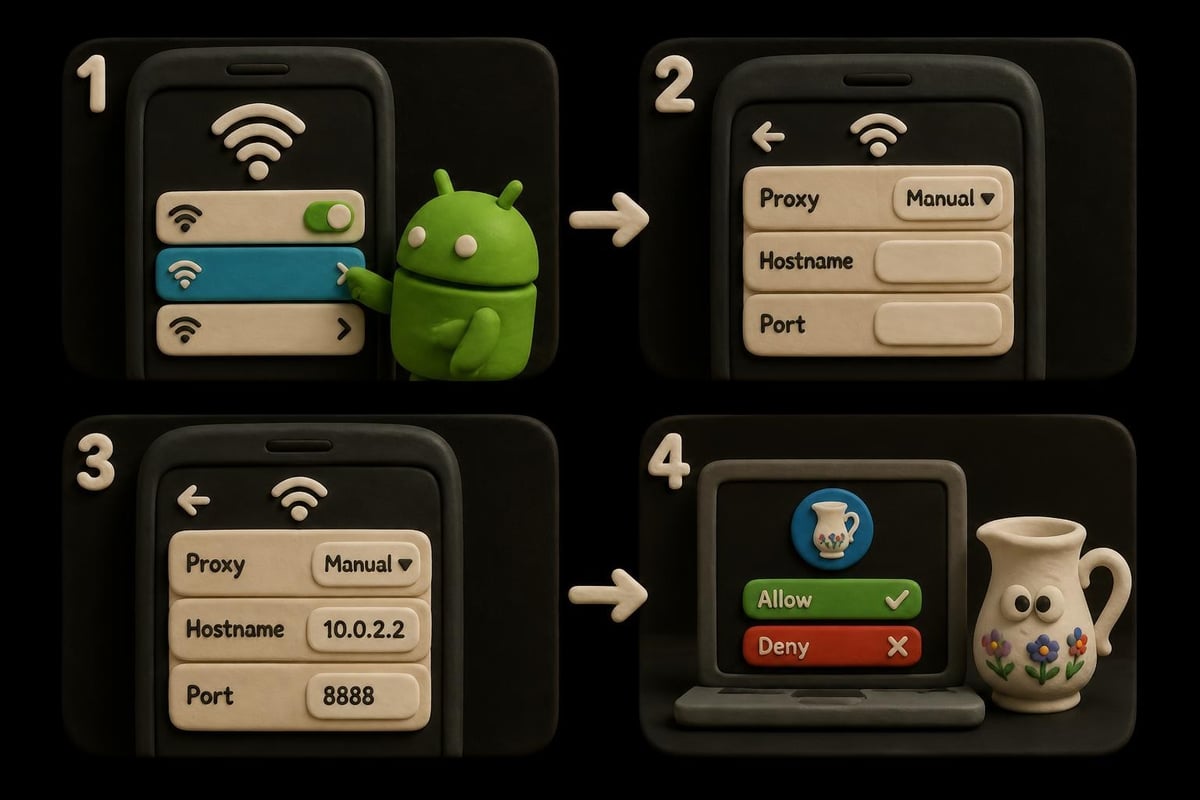
Artık Android cihazınızda web sitelerine göz atarken veya uygulamaları kullanırken Charles Proxy'de trafik görmelisiniz. Ancak, SSL sertifikasını yükleyene kadar HTTPS trafiği hala "bilinmiyor" olarak görünecektir.
Android'e Charles SSL Sertifikasını Yükleme
Android'de Charles Proxy kullanırken HTTPS trafiğini yakalamak için kritik adım, Charles'ın kök SSL sertifikasını cihazınıza yüklemektir. Bu sertifika olmadan, şifrelenmiş trafik okunamaz kalır ve Charles'ı kullanmanın amacının çoğunu boşa çıkarır.
Sertifika İndirme Süreci
- Android'iniz Charles Proxy'ye bağlıyken Chrome'u veya varsayılan tarayıcınızı açın
chls.pro/sslveyacharlesproxy.com/getssladresine gidin- Sertifika dosyası otomatik olarak indirilir
- Sertifikayı yükleme hakkında bir bildirim görebilirsiniz
Charles Proxy kurulumu için resmi Google Geliştiriciler rehberi, Android N veya sonraki sürümlerde çalışan cihazlar için ek bağlam sağlar; bu sürümler daha katı sertifika güvenlik gereksinimleri getirmiştir.
Sertifikayı Yükleme (Android 11+)
Modern Android sürümleri, kullanıcı sertifikalarını yüklemek için belirli adımlar gerektirir. Ayarlar'ı açın ve Güvenlik > Şifreleme ve kimlik bilgileri > Sertifika yükle'ye gidin (tam yol üreticiye göre değişir).
"CA sertifikası"nı seçin ve riskleri anladığınızı onaylayın. İndirilen Charles sertifika dosyasını bulun (genellikle İndirilenler klasöründe) ve üzerine dokunun. Sertifikaya bir ad vermeniz istenecektir - "Charles Proxy 2026" gibi tanınabilir bir şey kullanın.
Android 7-10 için süreç, Ayarlar > Güvenlik > Depolamadan yükle, sertifikayı seçme ve kimlik bilgisi kullanım türü olarak "VPN ve uygulamalar"ı seçmeyi içerir.
Uygulamaya Özel Ağ Güvenliğini Yapılandırma
Android 7.0+ sürümü, uygulamaların varsayılan olarak kullanıcı tarafından yüklenen sertifikalara güvenmesini engelleyen Ağ Güvenliği Yapılandırması'nı tanıttı. Bu, Charles'ın sertifikası yüklü olsa bile, birçok uygulamanın ek yapılandırma olmadan trafik yakalamaya izin vermeyeceği anlamına gelir.
Uygulama Manifest Değişiklikleri
Kendi uygulamanızda hata ayıklıyorsanız, bir ağ güvenlik yapılandırması eklemek için AndroidManifest.xml dosyasını değiştirmeniz gerekir. res/xml dizininizde network_security_config.xml adlı bir dosya oluşturun:
<network-security-config>
    <debug-overrides>
        <trust-anchors>
            <certificates src="user" />
        </trust-anchors>
    </debug-overrides>
</network-security-config>
Bu yapılandırma yalnızca hata ayıklama derlemelerini etkiler ve üretim sürümlerinde güvenliği korur. Bu dosyayı manifest'inizin uygulama etiketinde android:networkSecurityConfig="@xml/network_security_config" ile referans alın.
Codexpedia'daki ayrıntılı yapılandırma rehberi, farklı Android sürümleri ve güvenlik gereksinimleri için çeşitli senaryoları ele almaktadır.
Charles Proxy Kurulumunuzu Doğrulama
Yapılandırmayı tamamladıktan sonra, her şeyin doğru çalıştığından emin olmak için doğrulama yapın. Android cihazınızda bir tarayıcı açın ve herhangi bir HTTPS web sitesini ziyaret edin. Bilgisayarınızdaki Charles Proxy'de, isteklerin okunabilir içerikle göründüğünü görmelisiniz.
| Test Türü | Beklenen Sonuç | Sorun Giderme |
|---|---|---|
| HTTP trafiği | Tamamen görünür istekler/yanıtlar | Proxy IP ve bağlantı noktasını kontrol edin |
| HTTPS trafiği | Şifresi çözülmüş SSL içeriği | Sertifika kurulumunu doğrulayın |
| Uygulama trafiği | API çağrıları görünür | Ağ güvenlik yapılandırmasını kontrol edin |
| Proxy rotasyonu | Birden fazla IP adresi gösterilir | Proxy hizmeti entegrasyonunu onaylayın |
Çeşitli uygulamaları başlatın ve Charles'ta ağ davranışlarını gözlemleyin. Başarılı bir şekilde yapılandırılmış Android'deki Charles Proxy kurulumları, uygulama adlarını, istek URL'lerini, durum kodlarını ve tam istek/yanıt gövdelerini görüntüler.
Yaygın Doğrulama Hataları
Birçok kullanıcı, sertifika kurulumunun başarılı olduğunu yanlışlıkla varsayar. Charles sertifikanızın listede göründüğünü doğrulamak için Ayarlar > Güvenlik > Güvenilen kimlik bilgileri > Kullanıcı sekmesine gidin. Yoksa, kurulum sürecini tekrarlayın.
Başka bir sık karşılaşılan sorun, Android cihazın ve bilgisayarın farklı ağ alt ağlarında olmasıdır. Her ikisi de 8888 numaralı bağlantı noktasını engelleyen VPN veya güvenlik duvarı müdahalesi olmadan aynı yerel ağı paylaşmalıdır.
Gelişmiş Trafik Analiz Teknikleri
Temel Android'de Charles Proxy yapılandırması çalıştıktan sonra, daha derin analiz için gelişmiş özelliklerden yararlanın. Yapı görünümü, istekleri ana bilgisayara göre düzenler ve uygulamalarınızın hangi hizmetlerle iletişim kurduğunu kolayca belirlemenizi sağlar. Sıra görünümü, uygulama başlatma akışlarını anlamak için yararlı olan kronolojik istek sıralamasını gösterir.
Güçlü analiz özellikleri:
- Değiştirilmiş parametrelerle istekleri tekrarla
- İstek/yanıt farklılıklarını karşılaştır
- Raporlama için oturum verilerini dışa aktar
- İstekleri duraklatmak ve değiştirmek için kesme noktaları ayarla
- Kötü ağları simüle etmek için bant genişliği kısıtlaması uygula
Uygulamaların HTTP proxy hizmetleriyle nasıl etkileşime girdiğini test ederken, Charles, uygulamaların tam olarak hangi başlıkları gönderdiğini, proxy kimlik doğrulamasını nasıl işlediklerini ve proxy protokollerine doğru bir şekilde uyup uymadıklarını ortaya koyar.
İstek Filtreleme ve Odaklama
Charles varsayılan olarak her şeyi yakalar, bu da analistleri bunaltabilir. Yalnızca belirli alan adlarını veya yolları görüntülemek için Filtre özelliğini (sağ üst arama kutusu) kullanın. Yapı görünümündeki herhangi bir ana bilgisayara sağ tıklayın ve diğer tüm trafiği geçici olarak gizlemek için "Odaklan"ı seçin.
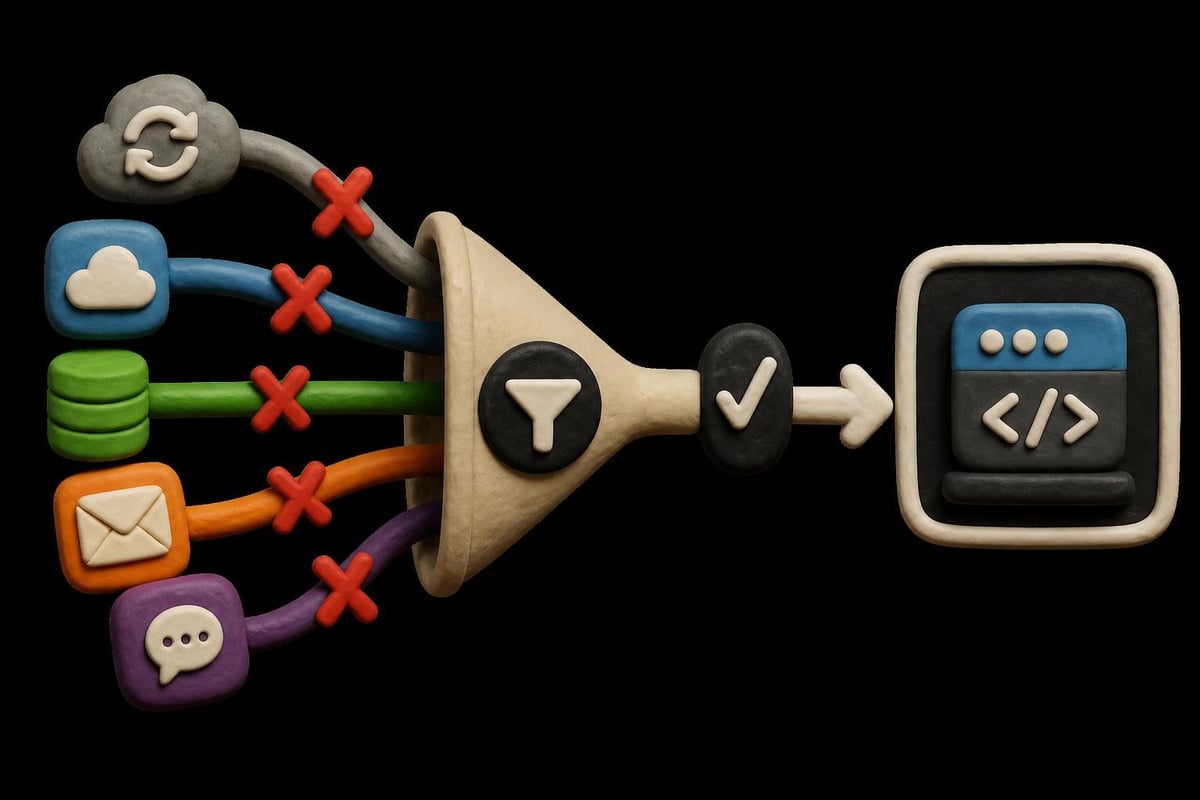
Birden çok proxy katmanı içeren karmaşık hata ayıklama senaryoları için, trafiği yalnızca test ettiğiniz alan adlarına otomatik olarak filtreleyen Kayıt Ayarları oluşturun. Bu, belirli coğrafi yönlendirmeyi doğrulamanız gereken konut proxy'leri ile çalışırken özellikle değerli olduğunu kanıtlar.
Bağlantı Sorunlarını Giderme
Dikkatli yapılandırmaya rağmen, Android'deki Charles Proxy kurulumları bazen bağlantı sorunlarıyla karşılaşır. En yaygın sorun, Android cihazların proxy yapılandırmasından sonra internet erişimini kaybetmesidir; bu genellikle Charles'ı engelleyen güvenlik duvarı ayarlarından kaynaklanır.
İnternet Bağlantısı Kesildi
Proxy kurulumundan sonra Android'inizde "Bağlı, internet yok" mesajını gördüğünüzde, sorun giderme adımları Charles'ın çalıştığını doğrulamayı, Windows Güvenlik Duvarı'nın Charles'a izin verdiğini kontrol etmeyi ve bilgisayarın IP adresinin değişmediğini onaylamayı içerir.
Sistematik sorun giderme yaklaşımı:
- Charles Proxy'nin bilgisayarınızda aktif olarak çalıştığını doğrulayın
- Windows Defender veya antivirüsün 8888 numaralı bağlantı noktasını engellemediğini kontrol edin
- Bağlantıyı test etmek için bilgisayar güvenlik duvarını geçici olarak devre dışı bırakın
- Android ve bilgisayarın aynı WiFi ağını paylaştığını onaylayın
- IP adresi yerine bilgisayarın ana bilgisayar adını kullanmayı deneyin
Bazı kurumsal veya genel WiFi ağları, ağ politikaları aracılığıyla proxy bağlantılarını tamamen engeller. Ev ağında veya mobil erişim noktasında test yapmak, ağ kısıtlamalarının soruna neden olup olmadığını doğrulayabilir.
SSL El Sıkışma Hataları
Charles'ta "SSL El Sıkışma Başarısız" mesajları görüyorsanız, sertifika kurulumu muhtemelen düzgün tamamlanmamıştır. Charles sertifikasını Android'in güvenilen kimlik bilgilerinden kaldırın, her iki cihazı da yeniden başlatın ve sertifika kurulum sürecini tekrarlayın.
Android 12 ve 13, bazı uygulamaların yakalamayı önlemek için kullandığı ek sertifika sabitleme kısıtlamaları getirdi. Bu uygulamalar için, yalnızca değiştirilmiş ağ güvenlik yapılandırmalarına sahip hata ayıklama derlemeleri Charles incelemesine izin verecektir.
Charles'ı Proxy Hizmetleriyle Entegre Etme
Proxy hizmetlerini kullanan uygulamaları test eden geliştiricilerin tüm bağlantı zincirini izlemesi gerekir. Charles'ı proxy sağlayıcınızla çalışacak şekilde yapılandırın; trafiği proxy hizmetiniz üzerinden yönlendiren ancak yine de yerel olarak yakalayan harici proxy ayarları ekleyin.
Charles'ta Proxy > Harici Proxy Ayarları'na gidin ve proxy ayrıntılarınızı ekleyin. SOCKS5 proxy hizmetleri için, SOCKS proxy türünü yapılandırın ve proxy kimlik bilgilerinizi girin. Bu, Android → Charles → Harici Proxy → İnternet şeklinde bir zincir oluşturur ve her iki atlamaya da tam görünürlük sağlar.
Proxy Rotasyonu ve Performansını Test Etme
Kazıma veya otomasyon için proxy rotasyonu uygulayan uygulamalar geliştirirken, Charles rotasyon zamanlamasını ve IP çeşitliliğini doğrulamaya yardımcı olur. Zaman Çizelgesi görünümü, rotasyonun gecikmeye neden olup olmadığını gösteren istek zamanlamasını görüntüler.
| Metrik | Ölçüm Yöntemi | Optimizasyon Hedefi |
|---|---|---|
| Rotasyon Hızı | IP değişiklikleri arasındaki süre | < 1 saniye |
| Bağlantı Yükü | İlk bayt süresi karşılaştırması | Minimum artış |
| Başarı Oranı | Başarılı vs. başarısız istekler | > %99 |
| Coğrafi Dağılım | IP coğrafi konum takibi | Gereksinimlerle eşleşir |
Proxy performansının yüzlerce veya binlerce istekte nicel analizi için oturum verilerini CSV formatına aktarın. Bu veriler, proxy sağlayıcılarını değerlendirirken veya uygulama yeniden deneme mantığını optimize ederken paha biçilmezdir.
Güvenlik Hususları ve En İyi Uygulamalar
Android'de Charles Proxy kullanmak, kullanıcıların anlaması gereken güvenlik etkileri yaratır. Charles sertifikasını yüklemek, Charles'ın tüm HTTPS trafiğini şifresini çözebileceği bir ortadaki adam senaryosu oluşturur. Bu yapılandırmayı yalnızca test verileri içeren geliştirme cihazlarında kullanın, asla hassas kişisel bilgiler içeren cihazlarda kullanmayın.
Güvenlik en iyi uygulamaları:
- Aktif olarak hata ayıklama yapmadığınızda Charles sertifikasını kaldırın
- Charles sertifikalarını asla üretim cihazlarına yüklemeyin
- Geliştirme testi için kişisel kullanımdan farklı cihazlar kullanın
- Android ayarlarında yüklü sertifikaları düzenli olarak denetleyin
- Yetkisiz yakalamayı önlemek için üretim uygulamalarında sertifika sabitleme uygulayın
Kuruluşlar, ekip üyelerinin proxy hata ayıklama araçlarının risklerini anladığından emin olarak geliştirme cihazı yönetimi hakkında politikalar oluşturmalıdır. Charles'ı hata ayıklama için değerli kılan aynı yetenekler, kötüye kullanıldığında hassas verileri açığa çıkarabilir.
Geliştirme İş Akışlarında Gizlilik Koruması
Müşteri verileri veya üretim API anahtarlarıyla çalışırken, Charles hata ayıklama oturumları sırasında yalnızca sahte hizmetler ve test kimlik bilgileri kullanmayı düşünün. Birçok geliştirici, ağ inceleme araçları aracılığıyla gerçek kimlik bilgilerini yanlışlıkla açığa çıkarmamak için özellikle ayrı geliştirme ve üretim yapılandırmalarını sürdürür.
Mobil proxy'ler veya diğer gizliliğe duyarlı hizmetlerle çalışan ekipler için, oturum kaydı ve veri saklama konusunda katı protokoller uygulayın. Charles, kimlik doğrulama belirteçleri veya güvenli işlem gerektiren kişisel bilgiler içerebilecek eksiksiz oturum dosyalarını kaydetmeye izin verir.
Performans İzleme ve Optimizasyon
Hata ayıklamanın ötesinde, Android'de Charles Proxy güçlü bir performans izleme aracı olarak hizmet eder. Zaman Çizelgesi görünümü, her istek için DNS araması, bağlantı kurma, SSL el sıkışma ve veri aktarım sürelerini gösteren şelale grafikleri sağlar.
İstekleri süreye göre sıralayarak yavaş API uç noktalarını belirleyin. "Grafik" menüsü, istek boyutu dağılımı ve yanıt kodu özetleri dahil olmak üzere çeşitli görselleştirme seçenekleri sunar. Bu metrikler, kullanıcılar yavaşlamaları deneyimlemeden önce mobil uygulama performansını optimize etmeye yardımcı olur.
Ağ Koşulu Simülasyonu
Kısıtlama Ayarları özelliği, 3G, 4G ve özel bant genişliği sınırlamaları dahil olmak üzere çeşitli ağ koşullarını simüle eder. Bu test, uygulamaların kötü bağlantı koşullarında nasıl davrandığını, uygun zaman aşımlarını uygulayıp uygulamadıklarını ve yeniden deneme mantığının doğru çalışıp çalışmadığını ortaya koyar.
Gecikmeye duyarlı uygulamaların proxy altyapısı üzerinden yönlendirildiğinde nasıl performans gösterdiğini anlamak için kısıtlamayı proxy sunucu testi ile birleştirin. Gerçek zamanlı yanıtlar gerektiren uygulamaların, bağlantı yükü ekleyen proxy hizmetleriyle kullanıldığında dikkatli optimizasyona ihtiyacı vardır.
Charles Proxy'yi Komut Dosyalarıyla Otomatikleştirme
Gelişmiş kullanıcılar, Charles'ın komut satırı arayüzünü ve kayıt otomasyonunu kullanarak Android iş akışlarında Charles Proxy'yi otomatikleştirir. charles-cli aracı, komut dosyasıyla oturum kaydı, dışa aktarma otomasyonu ve sürekli izleme senaryolarını etkinleştirir.
Belirli ayarlarla Charles'ı başlatan, kaydı başlatan, ADB komutları aracılığıyla Android uygulama testini tetikleyen ve sonuçları otomatik olarak dışa aktaran bash veya PowerShell komut dosyaları oluşturun. Bu otomasyon, uygulama derlemeleri arasında ağ davranışını doğrulaması gereken sürekli entegrasyon işlem hatları için değerli olduğunu kanıtlar.
Gelişmiş özellikler rehberi, Charles işlevselliğine programlı erişim gerektiren ekipler için komut dosyası oluşturma örneklerini ve API entegrasyon modellerini kapsar.
Android'de Charles Proxy'de ustalaşmak, 2026 ve sonrasında mobil geliştirme, güvenlik testi ve ağ analizi için güçlü yeteneklerin kilidini açar. API entegrasyonlarında hata ayıklıyor, proxy hizmeti performansını izliyor veya uygulama ağ davranışını optimize ediyor olun, Charles profesyonel mobil geliştirme için gereken görünürlüğü sağlar. Güvenilir proxy altyapısına ihtiyaç duyan ekipler için PinguProxy, eksiksiz IPv4 ve IPv6 desteği, 10 Gbps bant genişliği ve 7/24 müşteri desteği ile yüksek hızlı veri merkezi, konut ve mobil proxy'ler sunarak geliştirme ve test iş akışlarınızın büyük ölçekte sorunsuz çalışmasını sağlar.