
Charles Proxy en Android: Guía Completa de Configuración 2026
Los desarrolladores de aplicaciones móviles, investigadores de seguridad y administradores de red a menudo necesitan inspeccionar el tráfico de red en dispositivos Android para depurar llamadas a la API, monitorear vulnerabilidades de seguridad o analizar patrones de flujo de datos. Configurar Charles Proxy en dispositivos Android proporciona potentes capacidades para interceptar, analizar y modificar solicitudes HTTP y HTTPS en tiempo real. Esta guía completa cubre todo lo que necesita saber sobre cómo configurar Charles Proxy en Android en 2026, desde la instalación inicial hasta las técnicas avanzadas de resolución de problemas.
Entendiendo Charles Proxy y sus Aplicaciones en Android
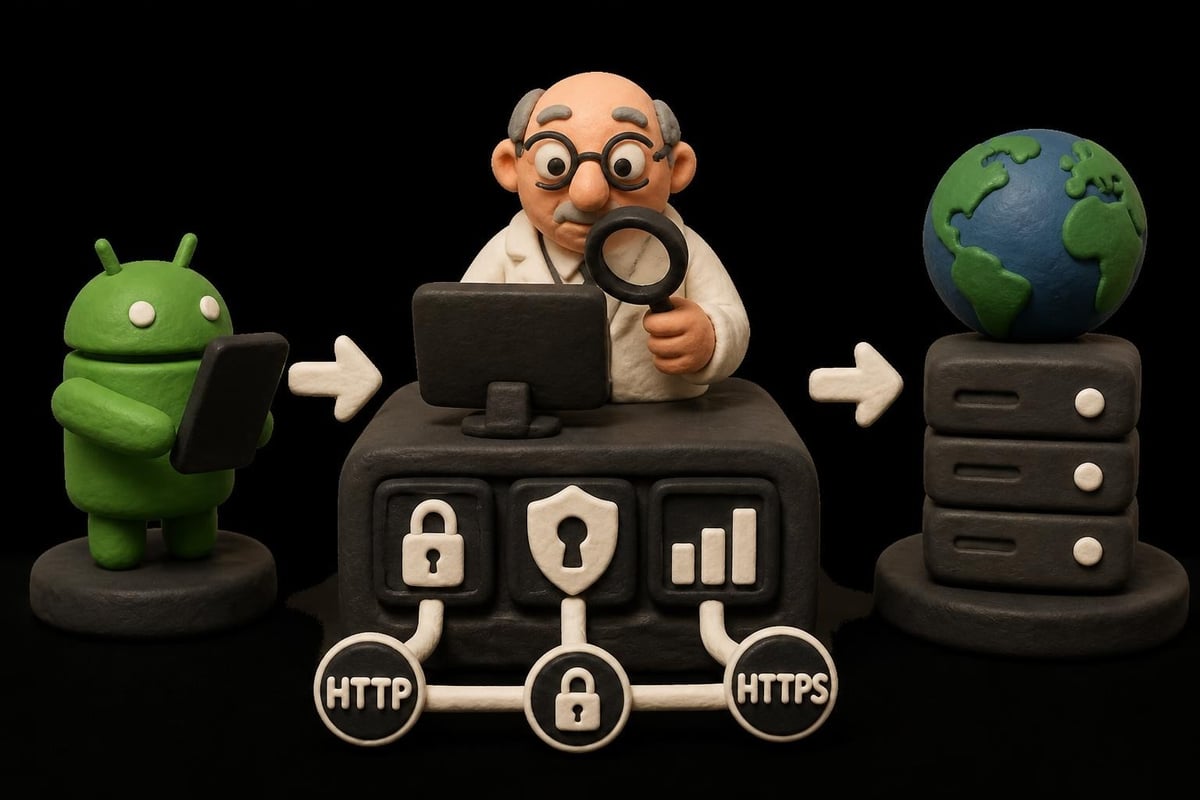
Charles Proxy funciona como un servidor proxy HTTP y un monitor HTTP que se interpone entre su dispositivo Android y el internet. Cuando se configura correctamente, captura todas las solicitudes de red realizadas por las aplicaciones en su dispositivo, mostrando información detallada sobre encabezados, cookies, cuerpos de solicitud y datos de respuesta.
Las capacidades clave incluyen:
- Monitoreo y análisis de tráfico en tiempo real
- Interceptación de certificados SSL/TLS para tráfico HTTPS
- Modificación de solicitudes y respuestas
- Simulación de limitación de ancho de banda
- Pruebas y depuración de puntos finales de API
La herramienta resulta invaluable para los desarrolladores que crean aplicaciones móviles y necesitan verificar integraciones de API, probar el manejo de errores o identificar cuellos de botella en el rendimiento. Los profesionales de la seguridad la utilizan para auditar las comunicaciones de las aplicaciones e identificar posibles fugas de datos. Cuando se combina con servicios de proxy profesionales, Charles Proxy en Android se vuelve aún más potente para tareas que requieren rotación de IP o pruebas geográficas.
Por Qué los Desarrolladores Eligen Charles Proxy
A diferencia de las herramientas de monitoreo de red más simples, Charles Proxy ofrece un control granular sobre la modificación de solicitudes y un análisis detallado del protocolo. Las completas funciones de depuración lo convierten en el estándar de la industria para los equipos de desarrollo móvil.
Para las empresas que realizan operaciones de web scraping o pruebas de API a escala, combinar Charles con proxies de centros de datos crea un entorno de prueba robusto. Esta combinación permite a los desarrolladores monitorear exactamente cómo sus aplicaciones interactúan con los servicios de proxy mientras mantienen un rendimiento a nivel de producción.
Requisitos de Configuración Inicial para Dispositivos Android
Antes de sumergirse en la configuración de Charles Proxy en Android, asegúrese de tener los componentes necesarios listos. Charles Proxy debe estar instalado en su computadora (Windows, macOS o Linux), y su dispositivo Android debe conectarse a la misma red Wi-Fi que su máquina de desarrollo.
Lista de Verificación de Requisitos del Sistema
| Componente | Requisito | Notas |
|---|---|---|
| Versión de Charles Proxy | 4.6 o superior | Disponible en charlesproxy.com |
| Versión de Android | 7.0 (Nougat) o superior | Las versiones anteriores tienen un manejo SSL diferente |
| Conexión de Red | Wi-Fi (misma red) | Depuración USB opcional pero recomendada |
| SO de la Computadora | Windows/Mac/Linux | Cualquier sistema operativo moderno |
Su dispositivo Android debe permitir la configuración de proxy en los ajustes de WiFi. La mayoría de las versiones modernas de Android admiten esto de forma nativa, aunque algunas ROMs de fabricantes muy personalizadas pueden tener restricciones.
Configuración de Charles Proxy en su Computadora
Inicie Charles Proxy en su máquina de desarrollo y navegue al menú Proxy. Seleccione "Proxy Settings" (Configuración de Proxy) y verifique que el puerto esté configurado en 8888 (el predeterminado). Este número de puerto es importante al configurar su dispositivo Android.
Habilitar conexiones de proxy externas:
- Abra las preferencias de Charles Proxy
- Navegue a la pestaña "Proxy"
- Marque "Enable transparent HTTP proxying" (Habilitar proxy HTTP transparente)
- En "External Proxy Settings" (Configuración de Proxy Externo), asegúrese de que no existan proxies en conflicto
La computadora que ejecuta Charles necesita una dirección IP estática en su red local, o al menos una IP que no cambie durante su sesión de depuración. Anote esta dirección IP, ya que la introducirá en su dispositivo Android en breve.
Configuración de Proxy SSL
Charles Proxy requiere una configuración SSL específica para interceptar el tráfico HTTPS. Navegue a Proxy > SSL Proxying Settings (Configuración de Proxy SSL) y marque "Enable SSL Proxying" (Habilitar Proxy SSL). Agregue las ubicaciones que desea interceptar haciendo clic en "Add" (Agregar) e ingresando hosts específicos o usando comodines como *:443 para capturar todo el tráfico HTTPS.
Para monitorear conexiones de proxy móvil o probar cómo sus aplicaciones interactúan con los servidores proxy, agregar los dominios de su proveedor de proxy garantiza una visibilidad completa de las comunicaciones cifradas.
Configuración de la Conexión Proxy WiFi en Android
En su dispositivo Android, abra Configuración y navegue a las conexiones WiFi. Mantenga presionado el nombre de la red conectada y seleccione "Modificar red" o "Configuración de red" (la terminología varía según la versión de Android y el fabricante).
Desplácese hacia abajo para encontrar Opciones avanzadas y cambie la configuración de Proxy de "Ninguno" a "Manual". Esto revelará campos de configuración adicionales donde ingresará los detalles de su Charles Proxy.
Campos de Configuración del Proxy
Introduzca estos valores:
- Nombre de host del proxy: La dirección IP local de su computadora (por ejemplo, 192.168.1.100)
- Puerto del proxy: 8888 (o su puerto Charles personalizado)
- Omitir proxy para: Deje en blanco a menos que tenga exclusiones específicas
Guarde la configuración y regrese a su pantalla de inicio. Charles Proxy debería solicitarle inmediatamente en su computadora si permite conexiones desde la dirección IP de su dispositivo Android. Haga clic en "Allow" (Permitir) para establecer la conexión.
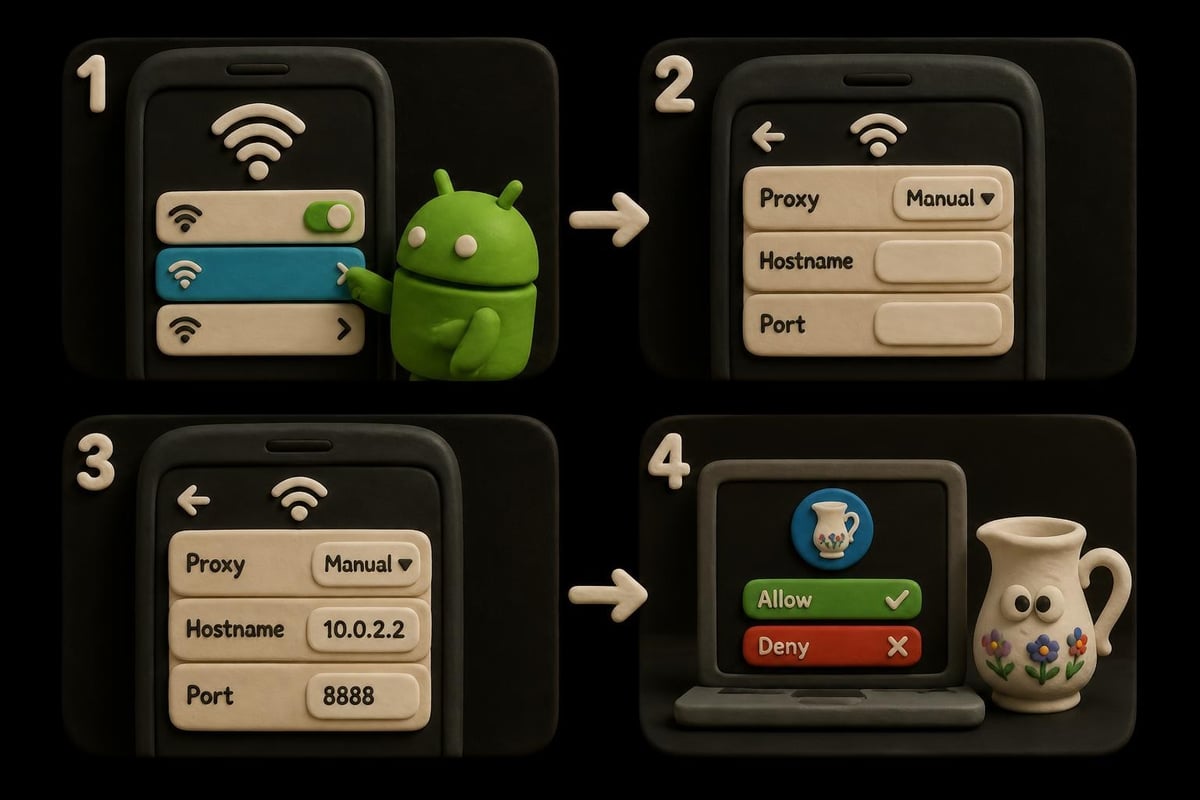
Ahora debería ver el tráfico aparecer en Charles Proxy mientras navega por sitios web o usa aplicaciones en su dispositivo Android. Sin embargo, el tráfico HTTPS seguirá apareciendo como "desconocido" hasta que instale el certificado SSL.
Instalación del Certificado SSL de Charles en Android
El paso crítico para interceptar el tráfico HTTPS al usar Charles Proxy en Android implica instalar el certificado SSL raíz de Charles en su dispositivo. Sin este certificado, el tráfico cifrado permanece ilegible, lo que anula gran parte del propósito de usar Charles.
Proceso de Descarga del Certificado
- Con su Android conectado a Charles Proxy, abra Chrome o su navegador predeterminado
- Navegue a
chls.pro/sslocharlesproxy.com/getssl - El archivo del certificado se descarga automáticamente
- Es posible que vea una notificación sobre la instalación del certificado
La guía oficial de Google Developers para la configuración de Charles Proxy proporciona contexto adicional para dispositivos que ejecutan Android N o superior, que introdujeron requisitos de seguridad de certificados más estrictos.
Instalación del Certificado (Android 11+)
Las versiones modernas de Android requieren pasos específicos para instalar certificados de usuario. Abra Configuración y navegue a Seguridad > Cifrado y credenciales > Instalar un certificado (la ruta exacta varía según el fabricante).
Seleccione "Certificado CA" y confirme que comprende los riesgos. Localice el archivo de certificado de Charles descargado (generalmente en la carpeta Descargas) y tóquelo. Se le pedirá que nombre el certificado; use algo reconocible como "Charles Proxy 2026".
Para Android 7-10, el proceso implica Configuración > Seguridad > Instalar desde almacenamiento, seleccionar el certificado y elegir "VPN y aplicaciones" como tipo de uso de credenciales.
Configuración de la Seguridad de Red Específica de la Aplicación
Android 7.0+ introdujo la Configuración de Seguridad de Red que impide que las aplicaciones confíen en certificados instalados por el usuario de forma predeterminada. Esto significa que incluso con el certificado de Charles instalado, muchas aplicaciones no permitirán la interceptación de tráfico sin una configuración adicional.
Modificaciones del Manifiesto de la Aplicación
Si está depurando su propia aplicación, debe modificar el archivo AndroidManifest.xml para incluir una configuración de seguridad de red. Cree un archivo llamado network_security_config.xml en su directorio res/xml:
<network-security-config>
    <debug-overrides>
        <trust-anchors>
            <certificates src="user" />
        </trust-anchors>
    </debug-overrides>
</network-security-config>
Esta configuración solo afecta las compilaciones de depuración, manteniendo la seguridad en las versiones de producción. Referencie este archivo en la etiqueta de aplicación de su manifiesto con android:networkSecurityConfig="@xml/network_security_config".
La guía de configuración detallada en Codexpedia recorre varios escenarios para diferentes versiones de Android y requisitos de seguridad.
Verificación de la Configuración de Charles Proxy
Después de completar la configuración, la verificación asegura que todo funcione correctamente. Abra un navegador en su dispositivo Android y visite cualquier sitio web HTTPS. En Charles Proxy en su computadora, debería ver las solicitudes aparecer con contenido legible.
| Tipo de Prueba | Resultado Esperado | Solución de Problemas |
|---|---|---|
| Tráfico HTTP | Solicitudes/respuestas completamente visibles | Verifique la IP y el puerto del proxy |
| Tráfico HTTPS | Contenido SSL descifrado | Verifique la instalación del certificado |
| Tráfico de la aplicación | Llamadas a la API visibles | Verifique la configuración de seguridad de red |
| Rotación de proxy | Múltiples direcciones IP mostradas | Confirme la integración del servicio de proxy |
Inicie varias aplicaciones y observe su comportamiento de red en Charles. Las configuraciones de Charles Proxy en Android configuradas correctamente muestran los nombres de las aplicaciones, las URL de las solicitudes, los códigos de estado y los cuerpos completos de las solicitudes/respuestas.
Errores Comunes de Verificación
Muchos usuarios asumen incorrectamente que la instalación del certificado tuvo éxito cuando no fue así. Navegue a Configuración > Seguridad > Credenciales de confianza > Pestaña de usuario para verificar que su certificado de Charles aparece en la lista. Si está ausente, repita el proceso de instalación.
Otro problema frecuente implica que el dispositivo Android y la computadora estén en diferentes subredes de red. Ambos deben compartir la misma red local sin interferencias de VPN o firewall que bloqueen el puerto 8888.
Técnicas Avanzadas de Análisis de Tráfico
Una vez que la configuración básica de Charles Proxy en Android funciona, aproveche las funciones avanzadas para un análisis más profundo. La vista Estructura organiza las solicitudes por host, lo que facilita la identificación de los servicios con los que se comunican sus aplicaciones. La vista Secuencia muestra el orden cronológico de las solicitudes, útil para comprender los flujos de inicialización de las aplicaciones.
Potentes funciones de análisis:
- Repetir solicitudes con parámetros modificados
- Comparar diferencias entre solicitudes/respuestas
- Exportar datos de sesión para informes
- Establecer puntos de interrupción para pausar y modificar solicitudes
- Aplicar limitación de ancho de banda para simular redes deficientes
Al probar cómo las aplicaciones interactúan con los servicios de proxy HTTP, Charles revela exactamente qué encabezados envían las aplicaciones, cómo manejan la autenticación del proxy y si respetan correctamente los protocolos del proxy.
Filtrado y Enfoque de Solicitudes
Charles captura todo por defecto, lo que puede abrumar a los analistas. Utilice la función de Filtro (cuadro de búsqueda superior derecho) para mostrar solo dominios o rutas específicas. Haga clic derecho en cualquier host en la vista Estructura y seleccione "Focus" (Enfocar) para ocultar temporalmente todo el demás tráfico.
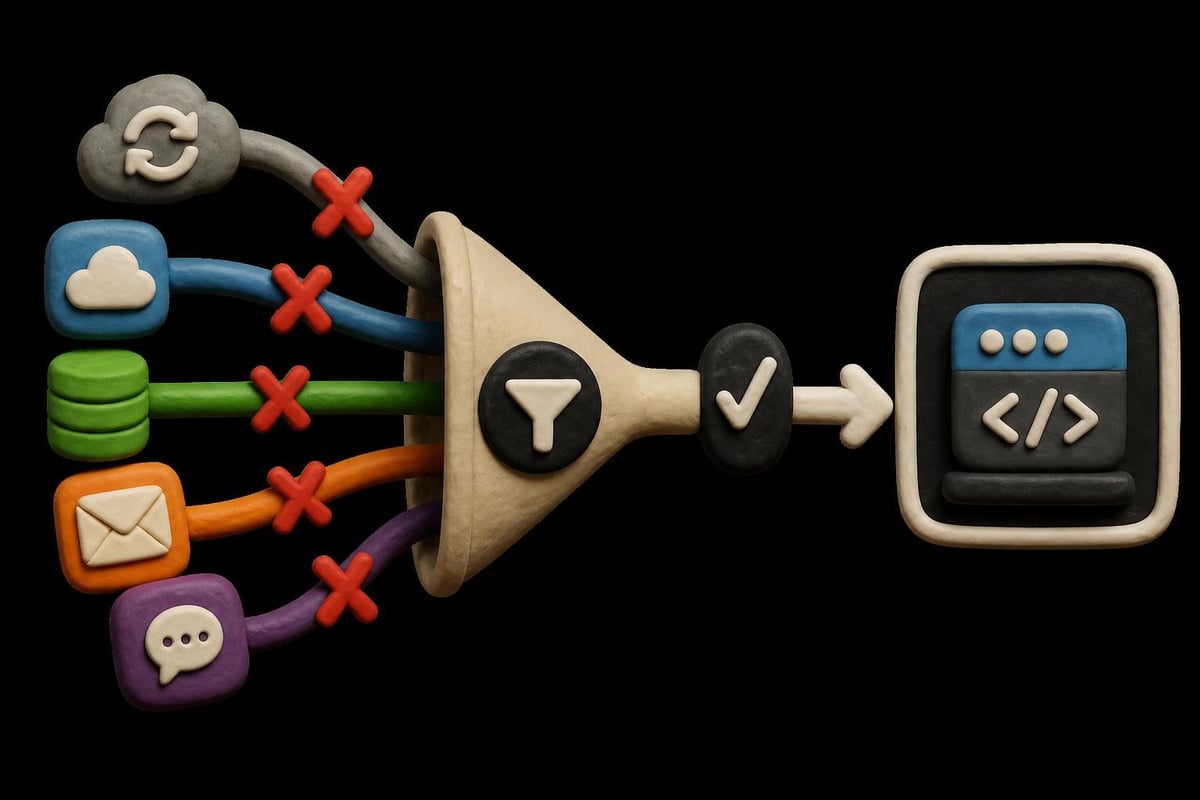
Para escenarios de depuración complejos que involucran múltiples capas de proxy, cree Configuraciones de Grabación que filtren automáticamente el tráfico solo a los dominios que está probando. Esto resulta particularmente valioso cuando se trabaja con proxies residenciales donde necesita verificar el enrutamiento geográfico específico.
Solución de Problemas de Conexión
Incluso con una configuración cuidadosa, las configuraciones de Charles Proxy en Android a veces encuentran problemas de conectividad. El problema más común implica que los dispositivos Android pierden el acceso a internet después de la configuración del proxy, a menudo causado por la configuración del firewall que bloquea a Charles.
Conexión a Internet Perdida
Cuando su Android muestra "Conectado, sin internet" después de la configuración del proxy, los pasos para la solución de problemas incluyen verificar que Charles esté en ejecución, verificar que el Firewall de Windows permita el paso de Charles y confirmar que la dirección IP de la computadora no ha cambiado.
Enfoque sistemático para la solución de problemas:
- Verifique que Charles Proxy esté ejecutándose activamente en su computadora
- Verifique que Windows Defender o el antivirus no estén bloqueando el puerto 8888
- Deshabilite temporalmente el firewall de la computadora para probar la conectividad
- Confirme que Android y la computadora comparten la misma red WiFi
- Intente usar el nombre de host de la computadora en lugar de la dirección IP
Algunas redes WiFi corporativas o públicas impiden por completo las conexiones proxy a través de políticas de red. Probar en una red doméstica o un punto de acceso móvil puede confirmar si las restricciones de red causan el problema.
Fallos en el Handshake SSL
Si ve mensajes de "SSL Handshake Failed" (Fallo en el Handshake SSL) en Charles, es probable que la instalación del certificado no se haya completado correctamente. Desinstale el certificado de Charles de las credenciales de confianza de Android, reinicie ambos dispositivos y repita el proceso de instalación del certificado.
Android 12 y 13 introdujeron restricciones adicionales de fijación de certificados que algunas aplicaciones utilizan para evitar la interceptación. Para estas aplicaciones, solo las compilaciones de depuración con configuraciones de seguridad de red modificadas permitirán la inspección de Charles.
Integración de Charles con Servicios de Proxy
Los desarrolladores que prueban aplicaciones que utilizan servicios de proxy necesitan monitorear toda la cadena de conexión. Configure Charles para que funcione con su proveedor de proxy agregando configuraciones de proxy externas que enruten el tráfico a través de su servicio de proxy mientras lo capturan localmente.
En Charles, navegue a Proxy > External Proxy Settings (Configuración de Proxy Externo) y agregue los detalles de su proxy. Para servicios de proxy SOCKS5, configure el tipo de proxy SOCKS e ingrese sus credenciales de proxy. Esto crea una cadena donde Android → Charles → Proxy Externo → Internet, lo que permite una visibilidad completa de ambos saltos.
Pruebas de Rotación y Rendimiento del Proxy
Al desarrollar aplicaciones que implementan rotación de proxy para scraping o automatización, Charles ayuda a verificar el tiempo de rotación y la variedad de IP. La vista Línea de tiempo muestra el tiempo de las solicitudes, revelando si la rotación introduce latencia.
| Métrica | Método de Medición | Objetivo de Optimización |
|---|---|---|
| Velocidad de Rotación | Tiempo entre cambios de IP | < 1 segundo |
| Sobrecarga de Conexión | Comparación del tiempo del primer byte | Aumento mínimo |
| Tasa de Éxito | Solicitudes exitosas vs. fallidas | > 99% |
| Distribución Geográfica | Seguimiento de geolocalización IP | Coincide con los requisitos |
Exporte los datos de la sesión a formato CSV para un análisis cuantitativo del rendimiento del proxy en cientos o miles de solicitudes. Estos datos resultan invaluables al evaluar proveedores de proxy u optimizar la lógica de reintento de la aplicación.
Consideraciones de Seguridad y Mejores Prácticas
El uso de Charles Proxy en Android crea implicaciones de seguridad que los usuarios deben comprender. La instalación del certificado de Charles esencialmente crea un escenario de hombre en el medio donde Charles puede descifrar todo el tráfico HTTPS. Use esta configuración solo en dispositivos de desarrollo con datos de prueba, nunca en dispositivos que contengan información personal sensible.
Mejores prácticas de seguridad:
- Elimine el certificado de Charles cuando no esté depurando activamente
- Nunca instale certificados de Charles en dispositivos de producción
- Use diferentes dispositivos para pruebas de desarrollo y uso personal
- Audite regularmente los certificados instalados en la configuración de Android
- Implemente la fijación de certificados en aplicaciones de producción para evitar la interceptación no autorizada
Las organizaciones deben establecer políticas sobre la gestión de dispositivos de desarrollo, asegurando que los miembros del equipo comprendan los riesgos de las herramientas de depuración de proxy. Las mismas capacidades que hacen que Charles sea valioso para la depuración pueden exponer datos sensibles si se usan incorrectamente.
Protección de la Privacidad en los Flujos de Trabajo de Desarrollo
Cuando trabaje con datos de clientes o claves de API de producción, considere usar servicios simulados y credenciales de prueba exclusivamente durante las sesiones de depuración de Charles. Muchos desarrolladores mantienen configuraciones de desarrollo y producción separadas específicamente para evitar exponer accidentalmente credenciales reales a través de herramientas de inspección de red.
Para equipos que trabajan con proxies móviles u otros servicios sensibles a la privacidad, implemente protocolos estrictos en torno a la grabación de sesiones y la retención de datos. Charles permite guardar archivos de sesión completos, que pueden contener tokens de autenticación o información personal que requiere un manejo seguro.
Monitoreo y Optimización del Rendimiento
Más allá de la depuración, Charles Proxy en Android sirve como una potente herramienta de monitoreo del rendimiento. La vista Línea de tiempo proporciona gráficos de cascada que muestran la búsqueda de DNS, el establecimiento de la conexión, el handshake SSL y los tiempos de transferencia de datos para cada solicitud.
Identifique los puntos finales de API lentos ordenando las solicitudes por duración. El menú "Chart" (Gráfico) ofrece varias opciones de visualización, incluida la distribución del tamaño de las solicitudes y los resúmenes de códigos de respuesta. Estas métricas ayudan a optimizar el rendimiento de las aplicaciones móviles antes de que los usuarios experimenten ralentizaciones.
Simulación de Condiciones de Red
La función de Configuración de Limitación (Throttle Settings) simula varias condiciones de red, incluidas 3G, 4G y limitaciones de ancho de banda personalizadas. Esta prueba revela cómo se comportan las aplicaciones en condiciones de conectividad deficientes, si implementan tiempos de espera adecuados y si la lógica de reintento funciona correctamente.
Combine la limitación con las pruebas de servidor proxy para comprender cómo se desempeñan las aplicaciones sensibles a la latencia al enrutarse a través de la infraestructura de proxy. Las aplicaciones que requieren respuestas en tiempo real necesitan una optimización cuidadosa cuando se usan con servicios de proxy que agregan sobrecarga de conexión.
Automatización de Charles Proxy con Scripts
Los usuarios avanzados automatizan los flujos de trabajo de Charles Proxy en Android utilizando la interfaz de línea de comandos de Charles y la automatización de grabaciones. La herramienta charles-cli permite la grabación de sesiones con scripts, la automatización de exportaciones y escenarios de monitoreo continuo.
Cree scripts bash o PowerShell que inicien Charles con configuraciones específicas, comiencen a grabar, activen pruebas de aplicaciones Android a través de comandos ADB y exporten los resultados automáticamente. Esta automatización resulta valiosa para las tuberías de integración continua que necesitan verificar el comportamiento de la red en las compilaciones de aplicaciones.
La guía de funciones avanzadas cubre ejemplos de scripting y patrones de integración de API para equipos que requieren acceso programático a la funcionalidad de Charles.
Dominar Charles Proxy en Android desbloquea potentes capacidades para el desarrollo móvil, las pruebas de seguridad y el análisis de red a lo largo de 2026 y más allá. Ya sea que esté depurando integraciones de API, monitoreando el rendimiento del servicio proxy u optimizando el comportamiento de la red de la aplicación, Charles proporciona la visibilidad necesaria para el desarrollo móvil profesional. Para los equipos que requieren una infraestructura de proxy confiable para probar, PinguProxy ofrece proxies de centros de datos, residenciales y móviles de alta velocidad con soporte completo para IPv4 e IPv6, ancho de banda de 10 Gbps y soporte al cliente 24/7 para garantizar que sus flujos de trabajo de desarrollo y pruebas se ejecuten sin problemas a escala.