
Charles Proxy auf Android: Vollständige Einrichtungsanleitung 2026
Entwickler von mobilen Apps, Sicherheitsforscher und Netzwerkadministratoren müssen häufig den Netzwerkverkehr auf Android-Geräten überprüfen, um API-Aufrufe zu debuggen, Sicherheitslücken zu überwachen oder Datenflussmuster zu analysieren. Die Einrichtung von Charles Proxy auf Android-Geräten bietet leistungsstarke Funktionen zum Abfangen, Analysieren und Modifizieren von HTTP- und HTTPS-Anfragen in Echtzeit. Diese umfassende Anleitung erklärt alles, was Sie über die Konfiguration von Charles Proxy auf Android im Jahr 2026 wissen müssen, von der Erstinstallation bis zu fortgeschrittenen Fehlerbehebungstechniken.
Charles Proxy und seine Android-Anwendungen verstehen
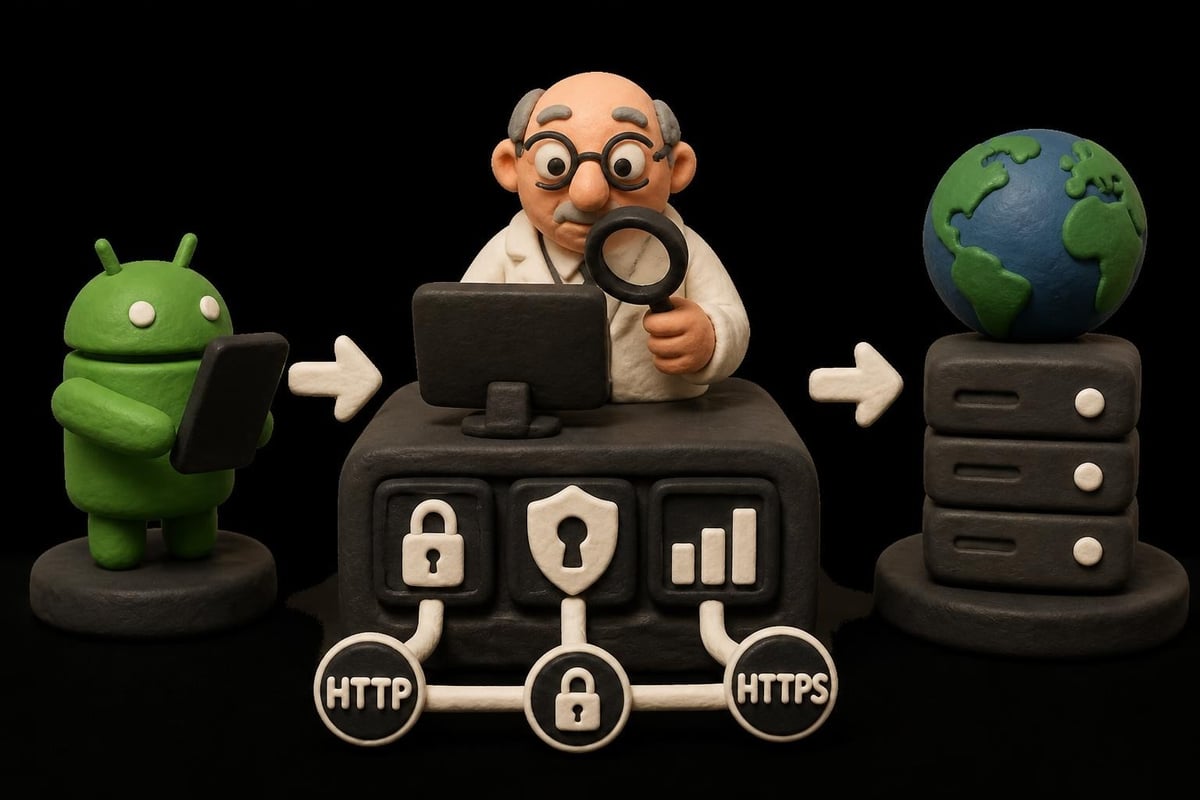
Charles Proxy fungiert als HTTP-Proxy-Server und HTTP-Monitor, der sich zwischen Ihrem Android-Gerät und dem Internet befindet. Bei korrekter Konfiguration erfasst er alle Netzwerkanfragen, die von Apps auf Ihrem Gerät gestellt werden, und zeigt detaillierte Informationen zu Headern, Cookies, Anfragetexten und Antwortdaten an.
Zu den Hauptfunktionen gehören:
- Echtzeit-Verkehrsüberwachung und -analyse
- SSL/TLS-Zertifikatsabfang für HTTPS-Verkehr
- Modifikation von Anfragen und Antworten
- Simulation von Bandbreitendrosselung
- Testen und Debuggen von API-Endpunkten
Das Tool ist für Entwickler, die mobile Anwendungen erstellen und API-Integrationen überprüfen, Fehlerbehandlung testen oder Leistungsengpässe identifizieren müssen, von unschätzbarem Wert. Sicherheitsexperten nutzen es, um App-Kommunikationen zu prüfen und potenzielle Datenlecks zu identifizieren. In Kombination mit professionellen Proxy-Diensten wird Charles Proxy auf Android noch leistungsfähiger für Aufgaben, die IP-Rotation oder geografische Tests erfordern.
Warum Entwickler Charles Proxy wählen
Im Gegensatz zu einfacheren Netzwerküberwachungstools bietet Charles Proxy eine detaillierte Kontrolle über die Anforderungsmodifikation und eine detaillierte Protokollanalyse. Die umfassenden Debugging-Funktionen machen es zum Industriestandard für mobile Entwicklungsteams.
Für Unternehmen, die Web-Scraping-Operationen oder API-Tests in großem Maßstab durchführen, schafft die Kombination von Charles mit Datacenter-Proxies eine robuste Testumgebung. Diese Kombination ermöglicht es Entwicklern, genau zu überwachen, wie ihre Anwendungen mit Proxy-Diensten interagieren, während die Leistung auf Produktionsniveau erhalten bleibt.
Ersteinrichtung für Android-Geräte
Bevor Sie sich in die Charles Proxy auf Android-Konfiguration stürzen, stellen Sie sicher, dass Sie die notwendigen Komponenten bereit haben. Charles Proxy muss auf Ihrem Computer (Windows, macOS oder Linux) installiert sein, und Ihr Android-Gerät muss mit demselben Wi-Fi-Netzwerk wie Ihr Entwicklungsrechner verbunden sein.
Checkliste der Systemanforderungen
| Komponente | Anforderung | Hinweise |
|---|---|---|
| Charles Proxy Version | 4.6 oder höher | Verfügbar unter charlesproxy.com |
| Android Version | 7.0 (Nougat) oder höher | Frühere Versionen haben eine andere SSL-Handhabung |
| Netzwerkverbindung | Wi-Fi (gleiches Netzwerk) | USB-Debugging optional, aber empfohlen |
| Computer-Betriebssystem | Windows/Mac/Linux | Jedes moderne Betriebssystem |
Ihr Android-Gerät muss die Proxy-Konfiguration in den WLAN-Einstellungen zulassen. Die meisten modernen Android-Versionen unterstützen dies nativ, obwohl einige stark angepasste Hersteller-ROMs Einschränkungen haben können.
Charles Proxy auf Ihrem Computer konfigurieren
Starten Sie Charles Proxy auf Ihrem Entwicklungsrechner und navigieren Sie zum Menü "Proxy". Wählen Sie "Proxy Settings" und überprüfen Sie, ob der Port auf 8888 (Standard) eingestellt ist. Diese Portnummer wird wichtig, wenn Sie Ihr Android-Gerät konfigurieren.
Externe Proxy-Verbindungen aktivieren:
- Öffnen Sie die Charles Proxy-Einstellungen
- Navigieren Sie zum Tab "Proxy"
- Aktivieren Sie "Enable transparent HTTP proxying"
- Stellen Sie unter "External Proxy Settings" sicher, dass keine widersprüchlichen Proxies vorhanden sind
Der Computer, auf dem Charles läuft, benötigt eine statische IP-Adresse in Ihrem lokalen Netzwerk oder zumindest eine IP, die sich während Ihrer Debugging-Sitzung nicht ändert. Notieren Sie sich diese IP-Adresse, da Sie sie gleich auf Ihrem Android-Gerät eingeben werden.
SSL-Proxy-Konfiguration
Charles Proxy erfordert eine spezielle SSL-Konfiguration, um HTTPS-Verkehr abzufangen. Navigieren Sie zu Proxy > SSL Proxying Settings und aktivieren Sie "Enable SSL Proxying". Fügen Sie Orte hinzu, die Sie abfangen möchten, indem Sie auf "Add" klicken und bestimmte Hosts eingeben oder Wildcards wie *:443 verwenden, um den gesamten HTTPS-Verkehr zu erfassen.
Für die Überwachung mobiler Proxy-Verbindungen oder das Testen, wie Ihre Apps mit Proxy-Servern interagieren, gewährleistet das Hinzufügen der Domains Ihres Proxy-Anbieters eine vollständige Transparenz der verschlüsselten Kommunikation.
Android WLAN-Proxy-Verbindung einrichten
Öffnen Sie auf Ihrem Android-Gerät die Einstellungen und navigieren Sie zu den WLAN-Verbindungen. Drücken Sie lange auf den Namen des verbundenen Netzwerks und wählen Sie "Netzwerk ändern" oder "Netzwerkeinstellungen" (die Terminologie variiert je nach Android-Version und Hersteller).
Scrollen Sie nach unten, um "Erweiterte Optionen" zu finden, und ändern Sie die Proxy-Einstellung von "Keine" auf "Manuell". Dadurch werden zusätzliche Konfigurationsfelder angezeigt, in die Sie Ihre Charles Proxy-Details eingeben.
Proxy-Konfigurationsfelder
Geben Sie diese Werte ein:
- Proxy-Hostname: Die lokale IP-Adresse Ihres Computers (z.B. 192.168.1.100)
- Proxy-Port: 8888 (oder Ihr benutzerdefinierter Charles-Port)
- Proxy umgehen für: Leer lassen, es sei denn, Sie haben spezifische Ausschlüsse
Speichern Sie die Konfiguration und kehren Sie zum Startbildschirm zurück. Charles Proxy sollte Sie sofort auf Ihrem Computer auffordern, ob Verbindungen von der IP-Adresse Ihres Android-Geräts zugelassen werden sollen. Klicken Sie auf "Zulassen", um die Verbindung herzustellen.
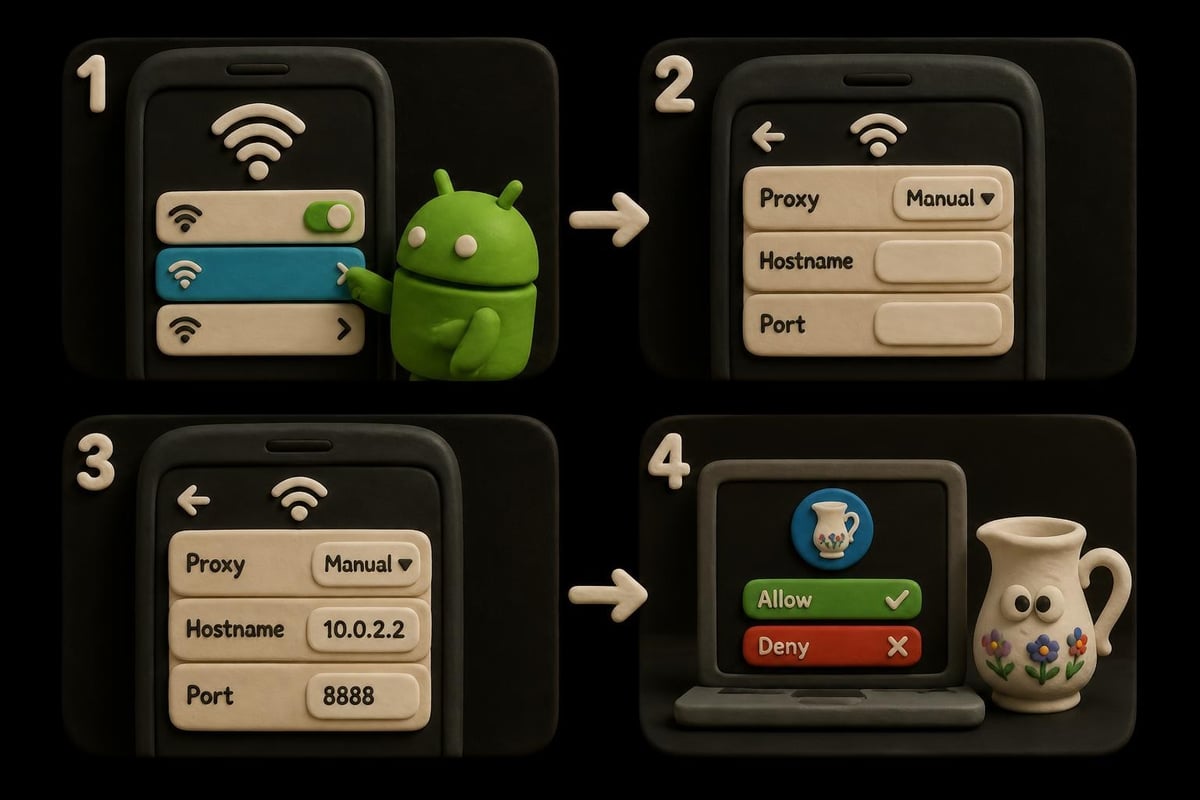
Sie sollten nun Traffic in Charles Proxy sehen, wenn Sie Websites besuchen oder Apps auf Ihrem Android-Gerät verwenden. Der HTTPS-Traffic wird jedoch weiterhin als "unbekannt" angezeigt, bis Sie das SSL-Zertifikat installieren.
Charles SSL-Zertifikat auf Android installieren
Der entscheidende Schritt zum Abfangen von HTTPS-Verkehr bei der Verwendung von Charles Proxy auf Android besteht darin, das Stamm-SSL-Zertifikat von Charles auf Ihrem Gerät zu installieren. Ohne dieses Zertifikat bleibt der verschlüsselte Verkehr unlesbar, was einen Großteil des Zwecks der Verwendung von Charles zunichte macht.
Zertifikats-Download-Prozess
- Wenn Ihr Android mit Charles Proxy verbunden ist, öffnen Sie Chrome oder Ihren Standardbrowser
- Navigieren Sie zu
chls.pro/sslodercharlesproxy.com/getssl - Die Zertifikatsdatei wird automatisch heruntergeladen
- Möglicherweise sehen Sie eine Benachrichtigung über die Installation des Zertifikats
Der offizielle Google Developers Guide zur Charles Proxy-Einrichtung bietet zusätzlichen Kontext für Geräte mit Android N oder höher, die strengere Sicherheitsanforderungen für Zertifikate eingeführt haben.
Das Zertifikat installieren (Android 11+)
Moderne Android-Versionen erfordern spezielle Schritte zur Installation von Benutzerzertifikaten. Öffnen Sie die Einstellungen und navigieren Sie zu Sicherheit > Verschlüsselung & Anmeldeinformationen > Zertifikat installieren (der genaue Pfad variiert je nach Hersteller).
Wählen Sie "CA-Zertifikat" und bestätigen Sie, dass Sie die Risiken verstehen. Suchen Sie die heruntergeladene Charles-Zertifikatsdatei (normalerweise im Ordner "Downloads") und tippen Sie darauf. Sie werden aufgefordert, das Zertifikat zu benennen – verwenden Sie etwas Erkennbares wie "Charles Proxy 2026".
Für Android 7-10 beinhaltet der Prozess Einstellungen > Sicherheit > Aus Speicher installieren, Auswahl des Zertifikats und Auswahl von "VPN und Apps" als Typ der Anmeldeinformationen.
App-spezifische Netzwerksicherheit konfigurieren
Android 7.0+ führte die Netzwerksicherheitskonfiguration ein, die Apps standardmäßig daran hindert, benutzerinstallierten Zertifikaten zu vertrauen. Das bedeutet, dass selbst mit installiertem Charles-Zertifikat viele Apps das Abfangen des Datenverkehrs ohne zusätzliche Konfiguration nicht zulassen.
Änderungen am Anwendungsmanifest
Wenn Sie Ihre eigene App debuggen, müssen Sie die Datei AndroidManifest.xml ändern, um eine Netzwerksicherheitskonfiguration aufzunehmen. Erstellen Sie eine Datei namens network_security_config.xml in Ihrem res/xml-Verzeichnis:
<network-security-config>
    <debug-overrides>
        <trust-anchors>
            <certificates src="user" />
        </trust-anchors>
    </debug-overrides>
</network-security-config>
Diese Konfiguration betrifft nur Debug-Builds und gewährleistet die Sicherheit in Produktionsversionen. Verweisen Sie auf diese Datei im Anwendungs-Tag Ihres Manifests mit android:networkSecurityConfig="@xml/network_security_config".
Die detaillierte Konfigurationsanleitung bei Codexpedia führt durch verschiedene Szenarien für unterschiedliche Android-Versionen und Sicherheitsanforderungen.
Überprüfung Ihrer Charles Proxy-Einrichtung
Nach Abschluss der Konfiguration stellt die Überprüfung sicher, dass alles korrekt funktioniert. Öffnen Sie einen Browser auf Ihrem Android-Gerät und besuchen Sie eine beliebige HTTPS-Website. In Charles Proxy auf Ihrem Computer sollten die Anfragen mit lesbarem Inhalt angezeigt werden.
| Testtyp | Erwartetes Ergebnis | Fehlerbehebung |
|---|---|---|
| HTTP-Verkehr | Vollständig sichtbare Anfragen/Antworten | Proxy-IP und Port überprüfen |
| HTTPS-Verkehr | Entschlüsselter SSL-Inhalt | Zertifikatsinstallation überprüfen |
| App-Verkehr | API-Aufrufe sichtbar | Netzwerksicherheitskonfiguration überprüfen |
| Proxy-Rotation | Mehrere IP-Adressen angezeigt | Proxy-Dienstintegration bestätigen |
Starten Sie verschiedene Apps und beobachten Sie deren Netzwerkverhalten in Charles. Erfolgreich konfigurierte Charles Proxy auf Android-Setups zeigen App-Namen, Anforderungs-URLs, Statuscodes und vollständige Anforderungs-/Antworttexte an.
Häufige Fehler bei der Überprüfung
Viele Benutzer gehen fälschlicherweise davon aus, dass die Zertifikatsinstallation erfolgreich war, obwohl dies nicht der Fall war. Navigieren Sie zu Einstellungen > Sicherheit > Vertrauenswürdige Anmeldeinformationen > Benutzer-Tab, um zu überprüfen, ob Ihr Charles-Zertifikat in der Liste erscheint. Wenn es fehlt, wiederholen Sie den Installationsvorgang.
Ein weiteres häufiges Problem besteht darin, dass das Android-Gerät und der Computer in verschiedenen Netzwerk-Subnetzen liegen. Beide müssen dasselbe lokale Netzwerk gemeinsam nutzen, ohne dass VPN- oder Firewall-Interferenzen Port 8888 blockieren.
Erweiterte Traffic-Analyse-Techniken
Sobald die grundlegende Charles Proxy auf Android-Konfiguration funktioniert, nutzen Sie erweiterte Funktionen für eine tiefere Analyse. Die Strukturansicht organisiert Anfragen nach Host, wodurch es einfach ist, zu identifizieren, welche Dienste Ihre Apps kontaktieren. Die Sequenzansicht zeigt die chronologische Reihenfolge der Anfragen, nützlich zum Verständnis von App-Initialisierungsflüssen.
Leistungsstarke Analysefunktionen:
- Wiederholen von Anfragen mit geänderten Parametern
- Vergleichen von Anfragen/Antworten
- Exportieren von Sitzungsdaten für Berichte
- Setzen von Breakpoints zum Anhalten und Ändern von Anfragen
- Anwenden von Bandbreitendrosselung zur Simulation schlechter Netzwerke
Beim Testen, wie Anwendungen mit HTTP-Proxy-Diensten interagieren, zeigt Charles genau, welche Header Apps senden, wie sie die Proxy-Authentifizierung handhaben und ob sie die Proxy-Protokolle korrekt beachten.
Anfragen filtern und fokussieren
Charles erfasst standardmäßig alles, was Analysten überfordern kann. Verwenden Sie die Filterfunktion (Suchfeld oben rechts), um nur bestimmte Domains oder Pfade anzuzeigen. Klicken Sie mit der rechten Maustaste auf einen Host in der Strukturansicht und wählen Sie "Fokus", um den gesamten anderen Datenverkehr vorübergehend auszublenden.
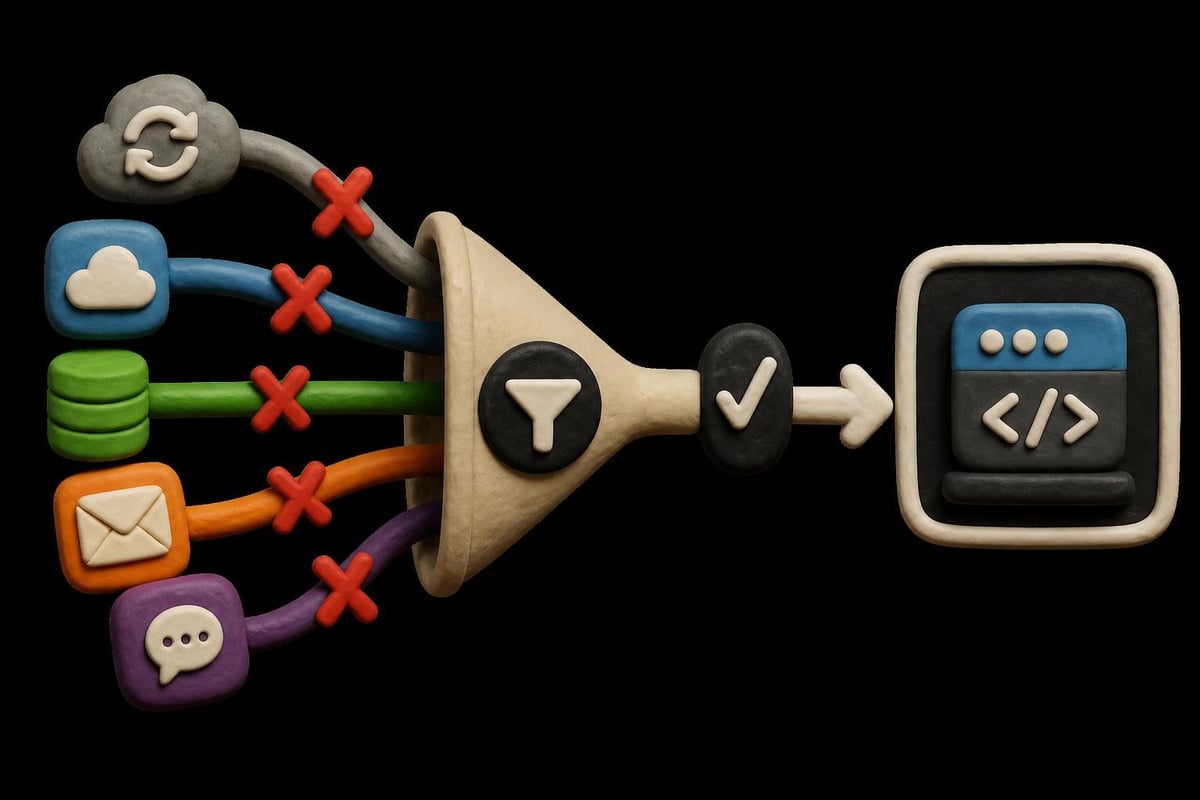
Für komplexe Debugging-Szenarien mit mehreren Proxy-Ebenen erstellen Sie Aufnahmeeinstellungen, die den Datenverkehr automatisch auf die von Ihnen getesteten Domains filtern. Dies erweist sich als besonders wertvoll, wenn Sie mit Residential Proxies arbeiten, bei denen Sie eine spezifische geografische Weiterleitung überprüfen müssen.
Fehlerbehebung bei Verbindungsproblemen
Selbst bei sorgfältiger Konfiguration treten bei Charles Proxy auf Android-Setups manchmal Verbindungsprobleme auf. Das häufigste Problem ist, dass Android-Geräte nach der Proxy-Konfiguration den Internetzugang verlieren, oft verursacht durch Firewall-Einstellungen, die Charles blockieren.
Internetverbindung verloren
Wenn Ihr Android nach der Proxy-Einrichtung "Verbunden, kein Internet" anzeigt, umfassen die Fehlerbehebungsschritte die Überprüfung, ob Charles läuft, ob die Windows-Firewall Charles durchlässt und ob sich die IP-Adresse des Computers nicht geändert hat.
Systematischer Ansatz zur Fehlerbehebung:
- Überprüfen Sie, ob Charles Proxy aktiv auf Ihrem Computer läuft
- Überprüfen Sie, ob Windows Defender oder Antivirus den Port 8888 nicht blockiert
- Deaktivieren Sie vorübergehend die Computer-Firewall, um die Konnektivität zu testen
- Bestätigen Sie, dass Android und Computer dasselbe WLAN-Netzwerk teilen
- Versuchen Sie, den Hostnamen des Computers anstelle der IP-Adresse zu verwenden
Einige Unternehmens- oder öffentliche WLAN-Netzwerke verhindern Proxy-Verbindungen vollständig durch Netzwerkrichtlinien. Das Testen in einem Heimnetzwerk oder über einen mobilen Hotspot kann bestätigen, ob Netzwerkbeschränkungen das Problem verursachen.
SSL-Handshake-Fehler
Wenn Sie in Charles Meldungen wie "SSL Handshake Failed" sehen, wurde die Zertifikatsinstallation wahrscheinlich nicht korrekt abgeschlossen. Deinstallieren Sie das Charles-Zertifikat aus den vertrauenswürdigen Anmeldeinformationen von Android, starten Sie beide Geräte neu und wiederholen Sie den Zertifikatsinstallationsvorgang.
Android 12 und 13 führten zusätzliche Zertifikats-Pinning-Beschränkungen ein, die einige Apps verwenden, um das Abfangen zu verhindern. Für diese Apps ermöglichen nur Debugging-Builds mit geänderten Netzwerksicherheitskonfigurationen die Charles-Inspektion.
Charles in Proxy-Dienste integrieren
Entwickler, die Anwendungen testen, die Proxy-Dienste verwenden, müssen die gesamte Verbindungskette überwachen. Konfigurieren Sie Charles so, dass er mit Ihrem Proxy-Anbieter zusammenarbeitet, indem Sie externe Proxy-Einstellungen hinzufügen, die den Datenverkehr über Ihren Proxy-Dienst leiten, während er lokal erfasst wird.
Navigieren Sie in Charles zu Proxy > External Proxy Settings und fügen Sie Ihre Proxy-Details hinzu. Für SOCKS5-Proxy-Dienste konfigurieren Sie den SOCKS-Proxy-Typ und geben Sie Ihre Proxy-Anmeldeinformationen ein. Dies erstellt eine Kette, bei der Android → Charles → Externer Proxy → Internet, was eine vollständige Sichtbarkeit beider Hops ermöglicht.
Testen von Proxy-Rotation und Leistung
Beim Entwickeln von Anwendungen, die Proxy-Rotation für Scraping oder Automatisierung implementieren, hilft Charles bei der Überprüfung des Rotationszeitpunkts und der IP-Vielfalt. Die Zeitachsenansicht zeigt die Anforderungszeiten an und zeigt, ob die Rotation Latenz einführt.
| Metrik | Messmethode | Optimierungsziel |
|---|---|---|
| Rotationsgeschwindigkeit | Zeit zwischen IP-Änderungen | < 1 Sekunde |
| Verbindungs-Overhead | Vergleich der ersten Byte-Zeit | Minimale Erhöhung |
| Erfolgsquote | Erfolgreiche vs. fehlgeschlagene Anfragen | > 99% |
| Geografische Verteilung | IP-Geolokalisierungsverfolgung | Entspricht den Anforderungen |
Exportieren Sie Sitzungsdaten im CSV-Format zur quantitativen Analyse der Proxy-Leistung über Hunderte oder Tausende von Anfragen. Diese Daten sind von unschätzbarem Wert bei der Bewertung von Proxy-Anbietern oder der Optimierung der Wiederholungslogik von Anwendungen.
Sicherheitsaspekte und Best Practices
Die Verwendung von Charles Proxy auf Android bringt Sicherheitsimplikationen mit sich, die Benutzer verstehen müssen. Die Installation des Charles-Zertifikats erzeugt im Wesentlichen ein Man-in-the-Middle-Szenario, bei dem Charles den gesamten HTTPS-Verkehr entschlüsseln kann. Verwenden Sie diese Konfiguration nur auf Entwicklungsgeräten mit Testdaten, niemals auf Geräten, die sensible persönliche Informationen enthalten.
Best Practices für die Sicherheit:
- Entfernen Sie das Charles-Zertifikat, wenn Sie nicht aktiv debuggen
- Installieren Sie niemals Charles-Zertifikate auf Produktionsgeräten
- Verwenden Sie verschiedene Geräte für Entwicklungstests und den persönlichen Gebrauch
- Überprüfen Sie regelmäßig installierte Zertifikate in den Android-Einstellungen
- Implementieren Sie Zertifikats-Pinning in Produktions-Apps, um unbefugtes Abfangen zu verhindern
Organisationen sollten Richtlinien für die Verwaltung von Entwicklungsgeräten festlegen, um sicherzustellen, dass Teammitglieder die Risiken von Proxy-Debugging-Tools verstehen. Dieselben Funktionen, die Charles für das Debugging wertvoll machen, können bei Missbrauch sensible Daten preisgeben.
Datenschutz in Entwicklungsworkflows
Bei der Arbeit mit Kundendaten oder Produktions-API-Schlüsseln sollten Sie während der Charles-Debugging-Sitzungen ausschließlich Mock-Dienste und Test-Anmeldeinformationen verwenden. Viele Entwickler pflegen separate Entwicklungs- und Produktionskonfigurationen, um zu vermeiden, dass versehentlich echte Anmeldeinformationen durch Netzwerk-Inspektionstools offengelegt werden.
Für Teams, die mit mobilen Proxies oder anderen datenschutzsensiblen Diensten arbeiten, implementieren Sie strenge Protokolle für die Sitzungsaufzeichnung und Datenaufbewahrung. Charles ermöglicht das Speichern vollständiger Sitzungsdateien, die Authentifizierungstoken oder persönliche Informationen enthalten können, die eine sichere Handhabung erfordern.
Leistungsüberwachung und -optimierung
Neben dem Debugging dient Charles Proxy auf Android als leistungsstarkes Tool zur Leistungsüberwachung. Die Zeitachsenansicht bietet Wasserfalldiagramme, die DNS-Lookup, Verbindungsaufbau, SSL-Handshake und Datenübertragungszeiten für jede Anfrage anzeigen.
Identifizieren Sie langsame API-Endpunkte, indem Sie Anfragen nach Dauer sortieren. Das Menü "Diagramm" bietet verschiedene Visualisierungsoptionen, einschließlich der Verteilung der Anforderungsgröße und Zusammenfassungen der Antwortcodes. Diese Metriken helfen, die Leistung mobiler Apps zu optimieren, bevor Benutzer Verlangsamungen bemerken.
Netzwerkkonditionssimulation
Die Funktion "Throttle Settings" simuliert verschiedene Netzwerkbedingungen, einschließlich 3G, 4G und benutzerdefinierte Bandbreitenbeschränkungen. Dieser Test zeigt, wie sich Anwendungen unter schlechter Konnektivität verhalten, ob sie ordnungsgemäße Timeouts implementieren und ob die Wiederholungslogik korrekt funktioniert.
Kombinieren Sie Drosselung mit Proxy-Server-Tests, um zu verstehen, wie latenzempfindliche Anwendungen funktionieren, wenn sie über eine Proxy-Infrastruktur geleitet werden. Anwendungen, die Echtzeitantworten erfordern, müssen sorgfältig optimiert werden, wenn sie mit Proxy-Diensten verwendet werden, die zusätzlichen Verbindungs-Overhead verursachen.
Charles Proxy mit Skripten automatisieren
Fortgeschrittene Benutzer automatisieren Charles Proxy auf Android-Workflows mithilfe der Befehlszeilenschnittstelle von Charles und der Aufzeichnungsautomatisierung. Das Tool charles-cli ermöglicht skriptgesteuerte Sitzungsaufzeichnung, Exportautomatisierung und kontinuierliche Überwachungsszenarien.
Erstellen Sie Bash- oder PowerShell-Skripte, die Charles mit bestimmten Einstellungen starten, die Aufzeichnung starten, Android-App-Tests über ADB-Befehle auslösen und die Ergebnisse automatisch exportieren. Diese Automatisierung erweist sich als wertvoll für Continuous-Integration-Pipelines, die das Netzwerkverhalten über App-Builds hinweg überprüfen müssen.
Der Leitfaden zu erweiterten Funktionen behandelt Skriptbeispiele und API-Integrationsmuster für Teams, die programmatischen Zugriff auf die Charles-Funktionalität benötigen.
Die Beherrschung von Charles Proxy auf Android eröffnet leistungsstarke Funktionen für die mobile Entwicklung, Sicherheitstests und Netzwerkanalyse im Jahr 2026 und darüber hinaus. Egal, ob Sie API-Integrationen debuggen, die Leistung von Proxy-Diensten überwachen oder das Netzwerkverhalten von Anwendungen optimieren, Charles bietet die nötige Transparenz für die professionelle mobile Entwicklung. Für Teams, die eine zuverlässige Proxy-Infrastruktur zum Testen benötigen, bietet PinguProxy Hochgeschwindigkeits-Datacenter-, Residential- und Mobile-Proxies mit vollständiger IPv4- und IPv6-Unterstützung, 10 Gbit/s Bandbreite und 24/7-Kundensupport, um sicherzustellen, dass Ihre Entwicklungs- und Test-Workflows reibungslos und skalierbar ablaufen.